Claude Code向けArchifyを実際に動かしてみる
前回は、Claude Codeで使える図生成Skillの Archify を調べました。そのときはインストールせず、次は小さな図を一つ作るところで終えています。
今回は、その続きを実際に進めました。API Gateway、Lambda、DynamoDBだけの仮想構成を描き、検証と画面確認まで行います。
今回描く構成
最初から実際のリポジトリを読ませるのは避けました。コードの読み取りと図の見た目を同時に確認すると、問題の切り分けが難しくなるためです。
図にする経路は次の一つだけです。
利用者
  ↓ HTTPS
API Gateway
  ↓ 同期呼び出し
AWS Lambda
  ↓ PutItem
Amazon DynamoDB
利用者からAPI Gatewayまでは HTTPS です。API GatewayはLambdaを同期で呼び出します。LambdaからDynamoDBへは PutItem でデータを保存する想定にしました。
認証方式、VPC、エラー経路は入れていません。指定していない構成を補わない点も確認したかったためです。
コードの解析精度ではなく、「指定した4要素と3本の接続を、そのまま図として表現できるか」を先に確認します。
Claude Code向けにArchifyを入れる
前回の記事に書いたコマンドを、プロジェクトのルートで実行しました。
npx -y skills add tt-a1i/archify \
  --skill archify \
  --agent claude-code \
  --copy \
  --yes
インストール先は次の場所です。
.claude/skills/archify/ここで想定と違ったことがありました。
前回調べた時点では v2.16.0 を見ていましたが、今回取得されたのは 2.17.0-dev.1 でした。
上のコマンドはバージョンを固定していません。2026年9月7日時点の Archify README でも、v2.17.0-dev.1 は開発版と記載されています。
今回は検証用なのでそのまま進めましたが、業務で使う場合は「いつのArchifyで生成した図なのか」を再現できるよう、取得元のタグやバージョンを固定したほうがよさそうです。
まず doctor を実行します。
node .claude/skills/archify/bin/archify.mjs doctor私の環境では、Node.js、各図のrenderer、schema validator、表示確認用のruntimeがすべて ok になりました。
図の元になるJSONを作る
Archifyは、構成を直接HTMLへ書きません。最初に、構成要素と接続関係をJSONで定義します。
今回は architecture を選びました。構成要素は4個、接続は3本です。品質設定は showcase にしています。
{
  "schema_version": 1,
  "diagram_type": "architecture",
  "meta": {
    "title": "小さなサーバーレスAPI構成",
    "quality_profile": "showcase"
  },
  "connections": [
    {
      "from": "client",
      "to": "apiGateway",
      "label": "HTTPS"
    },
    {
      "from": "apiGateway",
      "to": "lambda",
      "label": "同期呼び出し"
    },
    {
      "from": "lambda",
      "to": "dynamoDb",
      "label": "PutItem"
    }
  ]
}
実際のJSONには、各要素の種類、配置、AWS Cloudの境界も記載しています。
全文は articles/diagrams/20260907-archify-small-aws.architecture.json に残しました。
HTMLだけでなく図の元データも保存しておくことで、表示を調整したいときに構成定義へ戻れます。生成結果だけを成果物にしない点は使いやすいと感じました。
検証してHTMLへ変換する
JSONを作ったら、先に検証します。
node .claude/skills/archify/bin/archify.mjs validate \
  architecture \
  articles/diagrams/20260907-archify-small-aws.architecture.json \
  --quality showcase \
  --json
最初の検証で9項目すべて通りました。線の交差、ラベルと線の重なり、短すぎる線分は0件でした。エラーと警告もありません。
次に deliver でHTMLへ変換します。
node .claude/skills/archify/bin/archify.mjs deliver \
  architecture \
  articles/diagrams/20260907-archify-small-aws.architecture.json \
  articles/diagrams/20260907-archify-small-aws.html \
  --quality showcase \
  --json
生成されたHTMLは約703KBでした。JavaScriptやSVGを含む単一ファイルなので、そのままブラウザで開けます。
| 工程 | 今回の結果 |
|---|---|
doctor |
必要なruntimeなどはすべて ok |
validate |
9項目すべて通過、error / warningなし |
deliver |
約703KBの単一HTMLを生成 |
生成された図
実際に生成された図がこちらです。
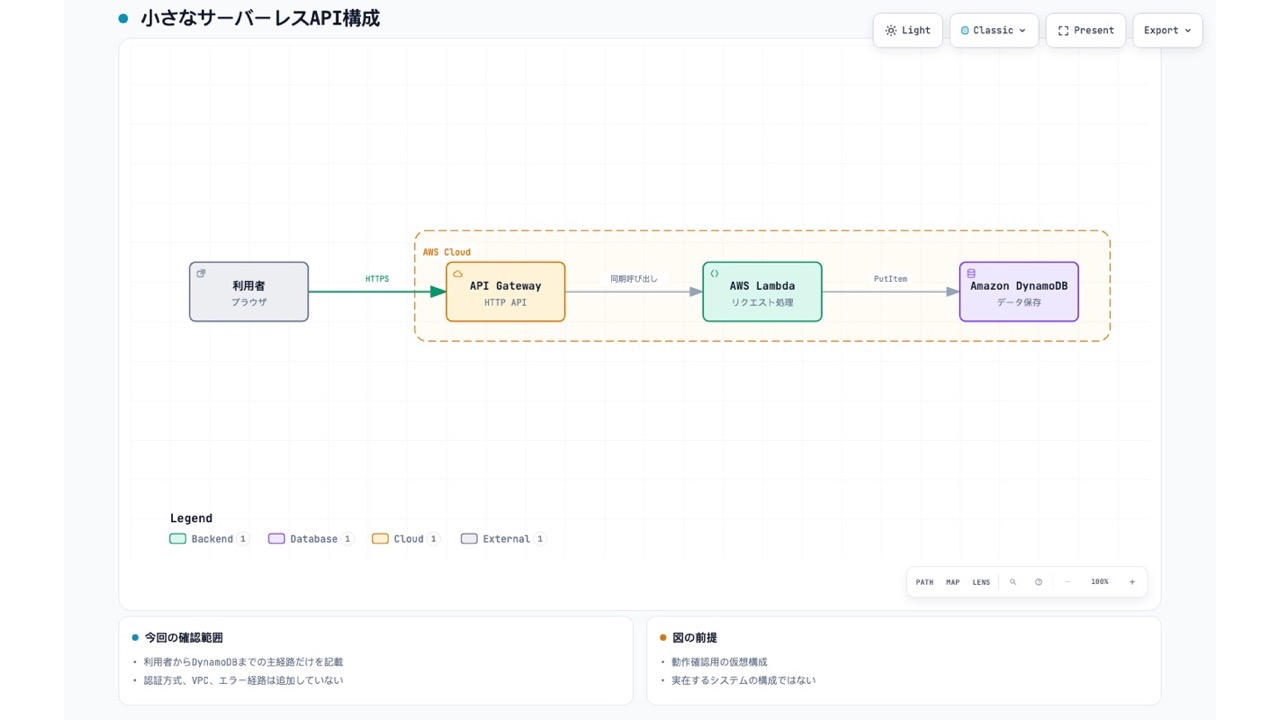
利用者からDynamoDBまで、意図した順番で並びました。API GatewayからDynamoDBまでが AWS Cloud の境界に入り、利用者は外側にあります。
今回の範囲にない認証やVPCも増えていません。
小さな構成ですが、入力と図を見比べやすいので、最初の確認としてはちょうどよいと感じました。
Chromeの表示確認で一度止まった
HTML生成後は、Archifyの visual-check も実行しました。
node .claude/skills/archify/bin/archify.mjs visual-check \
  articles/diagrams/20260907-archify-small-aws.html \
  --json
ここで一度詰まりました。
最初はChromeが SIGABRT で終了し、画面確認が失敗しました。
原因は図ではなく、実行環境からChromeを起動する権限でした。GUIを起動できる状態で同じコマンドを再実行すると通りました。
確認された画面サイズは、次の4種類です。
- 1440×900
- 1600×1000
- 1920×1080
- 2048×1320
横方向と縦方向のはみ出しは、すべてありませんでした。明るいテーマと暗いテーマのスクリーンショットも確認しました。
最初の表示は下側の余白が大きく見えました。
構成要素を増やすのではなく、viewBox と縦位置だけを一度調整しています。情報を足して空白を埋めなかったのは、仮想構成の前提を変えたくなかったためです。
余白が大きいからといって、存在しないサービスや説明を追加して埋める必要はありません。今回は構成情報は変えず、描画領域だけを調整しました。
日本語の図でも操作部分は英語だった
前回の記事で気になっていた言語表示も確認できました。
タイトル、構成要素、補足カードには日本語を使えます。
一方で、Legend、Light、Present、Export など、Viewerが持つ操作部分は英語でした。
日本語を指定すれば画面全体が日本語になるわけではありません。
HTMLをそのまま共有する場合は、Viewerの操作UIが英語のままでも利用者が困らないかを確認したほうがよさそうです。記事や資料へ静止画として載せるだけなら、大きな影響はないと感じました。
小さく始めたことで確認しやすかった
今回は、構成要素を4個に絞りました。そのため、入力した接続関係と生成結果を一本ずつ確認できました。
showcase の検証が通ったことは、線やラベルの配置に問題がないことを示しています。
一方で、構成自体が正しいことを証明するものではありません。
今回は私が決めた仮想構成なので、その違いも分かりやすく確認できました。
| 確認できたこと | 今回まだ確認していないこと |
|---|---|
| 指定した構成要素を図にできる | 実コードから正しい構成を抽出できるか |
| JSONのschema・配置検証が通る | コードに存在しない構成を推測しないか |
| 複数画面サイズで表示できる | 大きな構成で読みやすさを維持できるか |
| 日本語ラベルを表示できる | 実際の引き継ぎ資料として十分か |
次は小さな実装リポジトリを対象にします。コードから抽出した構成と実際の処理を照合し、図のレイアウトではなく「コードの読み取り結果が正しいか」まで確認したいと思います。
参考
ここまで読んでいただき、ありがとうございます。もしこの記事の技術や考え方に少しでも興味を持っていただけたら、ネクストのエンジニアと気軽に話してみませんか。
- 選考ではありません
- 履歴書不要
- 技術の話が中心
- 所要時間30分程度
- オンラインOK


