AIエージェントを活用した バイブコーディング が注目される中、
特に開発者の間で評価が高いのが Claude Code です。
しかし実際には、
- 導入はしたが、何を設定すればいいかわからない
- 勝手にコードを変更されて怖い
- API課金が不安で使い切れていない
という声も多く聞きます。
この記事では Mac + Visual Studio Code 環境を前提に、
Claude Code 導入後に必ず行うべき設定項目を詳しく解説します。
Claude Code 導入後にまずやるべき設定一覧
最初に全体像です。
CLAUDE.mdを作成する(最重要)- Claude Code のモデル選択を最適化する
- Claude Code が触ってよい範囲を制限する
- 差分レビュー前提の運用ルールを設定する
- API課金を最小化する設定を行う
- セキュリティ・安全面の初期設定を確認する
1. Claude Code の挙動を安定させる「CLAUDE.md」の設定方法
Claude Code CLAUDE.md 設定 / Claude Code 初期設定
CLAUDE.md とは?
CLAUDE.md は、Claude Code 専用の **永続プロンプト(ルールブック)**です。
- 毎回の会話の最初に自動で読み込まれる
- プロジェクト固有のルールを定義できる
- 指示のブレ・暴走を防げる
- 無駄なトークン消費を減らせる
👉 Claude Code を使うなら必須ファイルです。
設定方法
VSCode で Claude Code をClaudeで起動し、以下を入力します。
/initコマンド実行後以下の画面が表示
test ディレクトリの中身を読んで、「このプロジェクトに合った CLAUDE.md」を生成する
そのためにこのコマンド「cat test/*.rb | head -20」を実行したい、という確認です。
 Bash command

   cat test/*.rb 2>/dev/null | head -20
   Check test setup

 Do you want to proceed?
 ❯ 1. Yes
   2. Yes, and don't ask again for cat commands in /Users/next_01/next/oripa-mosh
   3. No

 Esc to cancel · Tab to add additional instructions
それぞれの意味は以下の通り
❶ Yes(今回だけ許可)❷ Yes, and don’t ask again(今後は常に許可)❸ No(拒否)
今回は❶ Yes(今回だけ許可)を選択してEnter↩︎を押すとコマンドが実行されます。
その後CLAUDE.mdが作成され再度ファイルを保存するか否かを問われます
 Opened changes in Visual Studio Code ⧉

 Save file to continue…

 Do you want to make this edit to CLAUDE.md?
 ❯ 1. Yes
   2. Yes, allow all edits during this session (shift+tab)
   3. No


Esc to cancel · Tab to add additional instructions1.Yesを選択して保存してください。
Claude Code の設定は「レイヤー」で考えると失敗しない
Claude Code を使ったバイブコーディングで多い失敗は、
- ルールを思いつきで足す
- CLAUDE.md が巨大な注意書きになる
- なぜそのルールが必要なのか説明できない
という状態です。
これを防ぐために有効なのが、CLAUDE.md を「レイヤー構造」で考えるという発想です。
◯CLAUDE.md に書くルールは、意識すべきレイヤー(階層)が明確に分かれています。
※以下参照
| レイヤー | 役割 | 主な対象 |
|---|---|---|
| レイヤー① | AIの人格・行動制御 | Claude Codeそのもの |
| レイヤー② | 作業フロー制御 | 実装プロセス |
| レイヤー③ | プロジェクト固有ルール | ドメイン・業務知識 |
| レイヤー④ | コスト・セキュリティ | 課金・情報保護 |
| 項目 | 汎用性 | 属するレイヤー |
|---|---|---|
| 行動制限ルール | ★★★★★ | レイヤー① |
| 変更前説明ルール | ★★★★★ | レイヤー② |
| 変更禁止エリア | ★★★☆☆ | レイヤー③ |
| セキュリティ | ★★★★★ | レイヤー④ |
| 課金最適化 | ★★★★★ | レイヤー④ |
CLAUDE.mdへの追加指示(テンプレート有)
このセクションではClaude Code導入後に行う設定項目のほとんどを仕上げて行きます。
これを参考にCLAUDE.mdへ追記する、汎用的な指示を以下に示します「③変更禁止エリア」はプロジェクト固有のものになりますので、このブログを読んでいる方はまずは「① 行動制限ルール、変更前説明ルール、④ セキュリティ & 情報保護、⑤ API課金を抑えるための行動指針」をコピペで使用してください。
① 行動制限ルール(最重要)
Claude Code を「賢いが暴走しない作業者」にするための人格設定をします
## Mandatory Rules for Claude Code

- Do NOT modify any files unless explicitly instructed.
- Do NOT refactor existing code unless clearly requested.
- Prefer minimal, localized changes over large improvements.
- Stability and existing behavior are more important than code cleanliness.
以下の内容を指示しています
「明示的に『このファイルを変更して』と言われるまで、絶対にコードを書き換えるな」
「読みづらくても動いているコードは直すな」
「変更は最小限・一点集中でやれ」
「コードの美しさより、今の挙動を守れ」
② 変更前説明ルール(課金削減にも効く)
Claude Code を「いきなり実装する職人」から「設計レビューを出す実装者」へ変えます
## Change Proposal Requirement

Before making any code changes:
- Explain what will be changed
- Explain why it is necessary
- Describe potential risks or side effects

Wait for explicit approval before proceeding.
以下の内容を指示しています
「どのファイルのどこをどう変えるかを先に説明しろ」
「「なぜ今それを変えるのか」を言語化しろ」
「壊れる可能性がある点を先に洗い出せ」
「勝手に実装に入るな。GOサインを待て」
③ 変更禁止エリア(事故防止)
そのプロジェクトにしか存在しない「地雷原」をAIに教えます
## Restricted Areas

The following areas must not be modified unless explicitly instructed:
- Authentication (Devise, sessions, confirmations)
- Payments (Stripe, WebhookController, BuyPointHistory)
- Point balance logic
- Rank calculation and cron jobs
- Production environment configuration
プロジェクト固有のAIに触らせたくないファイルの例を明示をしているので割愛します…
④ セキュリティ & 情報保護
Claude Code を「安全で現実的なツール」にするための現実制約を追加します
## Security Rules

- Never request or output secrets, API keys, or credentials.
- Do not log or print personal data.
- Assume production-like constraints even in development.
以下の内容を指示しています
「鍵・トークン・パスワードを聞くな・出すな」
「個人情報をログに出すな」
「「開発環境だからOK」という思考を捨てろ」
⑤ API課金を抑えるための行動指針
## Cost Awareness

- Keep responses concise.
- Avoid repeating large code blocks unless necessary.
- Prefer explanation over full implementation when possible.
以下の内容を指示しています
「無駄に長文を書くな」
「同じコードを何度も貼るな」
「まず説明 → 必要なら実装」
ここまでの達成率
ここまでで最初に示したClaude Code 導入後にまずやるべき設定一覧がある程度満たせたと思います。ここまでの進捗は以下の通りです。
CLAUDE.mdを作成する(最重要) 100%- Claude Code のモデル選択を最適化する 30%
- Claude Code が触ってよい範囲を制限する 90%
- 差分レビュー前提の運用ルールを設定する 100%
- API課金を最小化する設定を行う 70%
- セキュリティ・安全面の初期設定を確認する 100%
今後の作業
100%に達していない上記項目の不足内容をざっと洗い出します
以下の 3点は「運用 or 追加設定」が必要です。
- Claude Code のモデル使用ルールを明示する
- Claude Code の API 課金に上限を設定する
- Claude Code が変更してよいファイル範囲をさらに限定する
ざっと洗い出したので1~3をより深掘りしてみます。
① Claude Code のモデル選択ルールを明示する方法
なぜ追加対応が必要か?
Claude Code は:
デフォルトでは Default (recommended) (現時点Sonnet4.5)を使うことが多い。
しかし 指示内容によっては Opus を使おうとする。
Opus は トークン消費が非常に大きい。
つまり、明示しないと、課金が跳ねる可能性があります
対応方法①:CLAUDE.md にモデル使用ルールを書く(推奨)
以下を CLAUDE.md の末尾に追記します。
## Model Usage Policy

- Use the Default (recommended) model for all tasks.
- The Default model is currently Sonnet 4.5.
- Do NOT switch to Opus unless explicitly instructed by the user.
- Prefer lower-cost models unless higher capability is required.
対応方法②:実行時に確認する
Claude Code 上で以下を入力すると現在のモデルを確認・変更できます。
/model上記実行で下記の画面が出るのでSonnet4.5が含まれるDefault (recommended)を選択。
Select model
 Switch between Claude models. Applies to this session and future Claude Code sessions. For other/previous
 model names, specify with --model.

 ❯ 1. Default (recommended) ✔  Use the default model (currently Sonnet 4.5) · $3/$15 per Mtok
   2. Opus                     Opus 4.5 · Most capable for complex work · $5/$25 per Mtok
   3. Haiku                    Haiku 4.5 · Fastest for quick answers · $1/$5 per Mtok

Enter to confirm · escape to exit◯使い分け例
| 用途 | 推奨モデル |
|---|---|
| 通常の実装・調査 | Default (recommended) (現時点Sonnet4.5) |
| 設計・難易度高 | Opus |
| 調査・要約 | Default (recommended) (現時点Sonnet4.5) |
ここでの疑問、もしCLAUDE.md にDefault (recommended) (現時点Sonnet4.5)モデルを使用するルールを書きながらも、/modelコマンドでOpusを指定した場合はどちらが優先されるでしょうか?
結論 → /model の実行結果が「実行時点では」優先されます
解説:「CLAUDE.mdに書く内容はあくまでClaude Codeの行動制約であり、実際の作業者がコマンドでモデルをOpusに変更をした場合は、Claude Code的には制約違反ではないため、問題なくOpusモデルが使用されます。」
② Claude Code の API 課金に上限を設定する方法(最重要)
なぜCLAUDE.md だけでは不十分か?
CLAUDE.md は 行動指針であり、
- 実際の請求
- 使用量制限
- 強制停止
は Anthropic Console 側でしか制御できません。
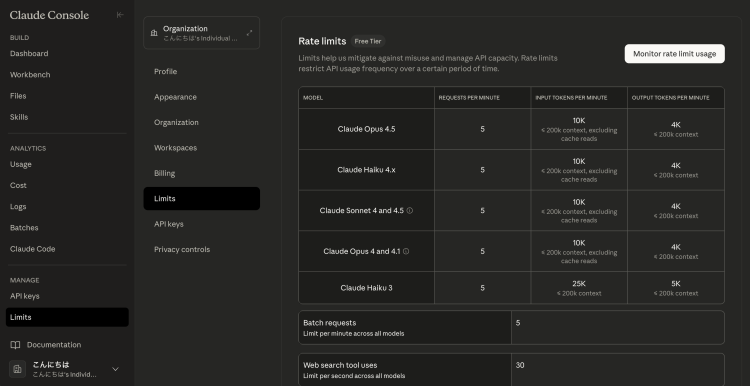
設定手順①:Anthropic Console にアクセス
- https://console.anthropic.com/ にログイン
- Organization(Individual Org)を選択
- Billing / Usage を開く
以下の通りにサイドバーから選択してください。
設定手順②:月額上限(Spend Limit)を設定
Monthly Spend Limitを設定- $15など制限したい額で設定してください。
- Change Limit を押すと変更できます。
👉 上限に達すると 自動で API が停止します。
先ほどの画面で下の方へ行くと下記の表示があります。
デフォルトでは月当たり$100で設定されているようです。
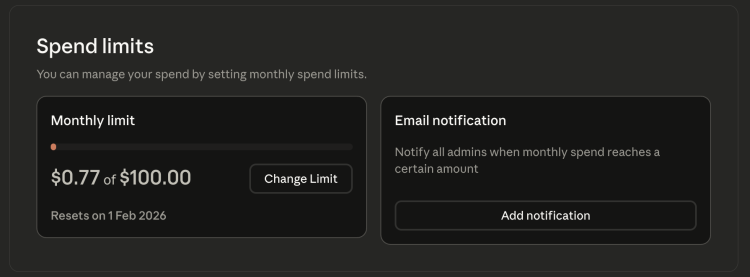
今回はサブスクのProプラン($17)より高くなると嫌なので、$15でセットしておきます。
この上限値の設定後はUsage(使用量)を定期的に確認してください。
https://platform.claude.com/usage
③ Claude Code が変更してよいファイル範囲をさらに限定する
一見「Claude Code が触ってよい範囲を制限する 90%」はこれでも良い気がするが現在は「変更禁止領域」はありますが、「変更許可領域」は明示されていないので、Claude Codeはこのファイルも関係ありそうと判断しがち。
対応方法①:CLAUDE.md に「変更許可ポリシー」を追加
## File Modification Policy

- Only modify files explicitly listed by the user.
- If a file is not mentioned, do not touch it.
- Ask for confirmation before expanding the scope.
以下のような内容を指示しています
「ユーザーが(ファイル名として明示したもの)以外は変更してはいけない」
「ファイル名が一言も出ていないなら、関連していそうでも 一切触らない」
「作業中に(このファイルも触る必要がある)と思っても必ず一度止まって確認を取る」
このルールの追加位置は前述した## Change Proposal Requirementと## Restricted Areasの間に追加してください。
File Modification Policy は、
「変更していい・悪い」をファイル単位で厳密に定義するルールです。
これを入れておかないと、Claude Code は善意で関連ファイルまで修正し、意図しない影響を広げてしまいます。
実務では「指定されたファイルだけ触る」「範囲を広げるときは必ず確認」
この2点を機械的に守らせることが重要です。
対応方法②:作業時の指示テンプレを使う
以下のようなプロンプトを投げることも有効です。
これは設定ではなく実務での使用方法です。
今回変更してよいファイルは以下のみです。
- app/controllers/payments_controller.rb

他のファイルは変更しないでください。
なぜこれが効くのか?
Claude Code は 言語的制約に非常に忠実です。
「明示的に禁止」+「明示的に許可」、この両方があると、暴走確率が激減します。
まとめ:Claude Code は「導入後の初期設定」で価値が決まる
Claude Code は、VSCode に導入しただけでは本来の力を発揮しません。
重要なのは「何をさせるか」ではなく、「何をさせないか」を最初に決めることです。
本記事で解説したように、
- CLAUDE.md によるプロジェクトルールの明文化
- ファイル変更範囲・承認フローの厳格化
- モデル選択ルールとコスト意識の固定
- セキュリティ・課金・差分レビュー前提の運用設計
これらを初期段階で整えることで、Claude Code は
「勝手に触るAI」ではなく「安全に使える開発パートナー」になります。
特にチーム開発や長期運用を前提とする場合、
この初期設定を行っているかどうかが、
“便利な補助輪”になるか、“事故の原因”になるかの分かれ道です。
ここまで読んでいただき、ありがとうございます。もしこの記事の技術や考え方に少しでも興味を持っていただけたら、ネクストのエンジニアと気軽に話してみませんか。
- 選考ではありません
- 履歴書不要
- 技術の話が中心
- 所要時間30分程度
- オンラインOK


