こんにちは!uenonです!
前回に引き続き、「WinMerge」のいつか役に立つかもしれない、
「WinMerge」の豆知識として、比較結果をExcelファイルで出力する方法を説明しようと思います。
比較結果をExcelファイルで出力する方法
プロジェクトにもよりますが、
新規開発ではなく、既存改修を行う場合に製造工程の成果物が修正前後の比較結果となる場合があります。
私的には「WinMerge」で比較結果をデフォルトのHTMLで出力すると、横幅とかの調整ができなく行間が見づらく、行数が多いときは差分箇所を探すのが手間になるので、Excelファイルで出力した方がいいと思っています。
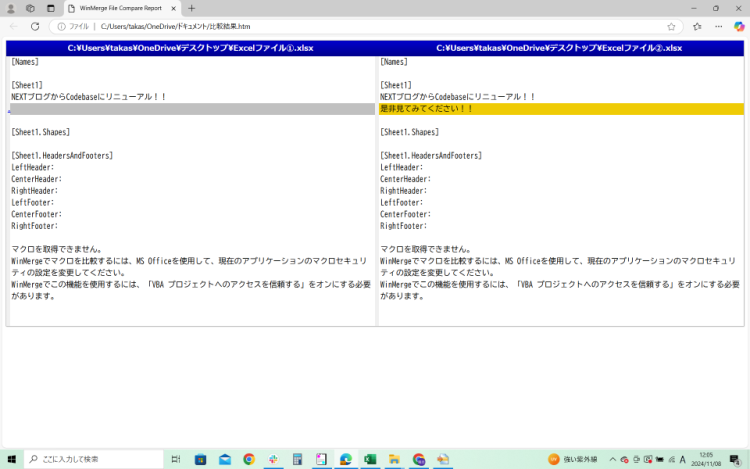
では、早速やっていきましょう!!
①「ツール」から「レポートの生成」を選択
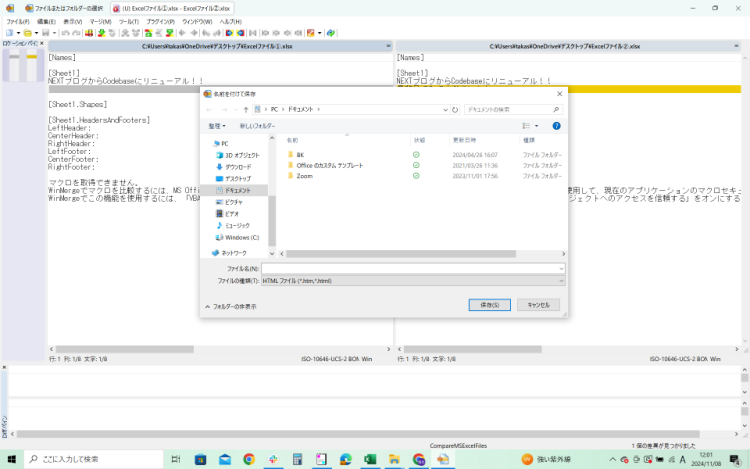
②デフォルトは「HTMLファイル」になっていますが、「すべてのファイル」を選択、ファイル名の「~.xls」とExcelファイルの拡張子を入力し、「保存」を押下
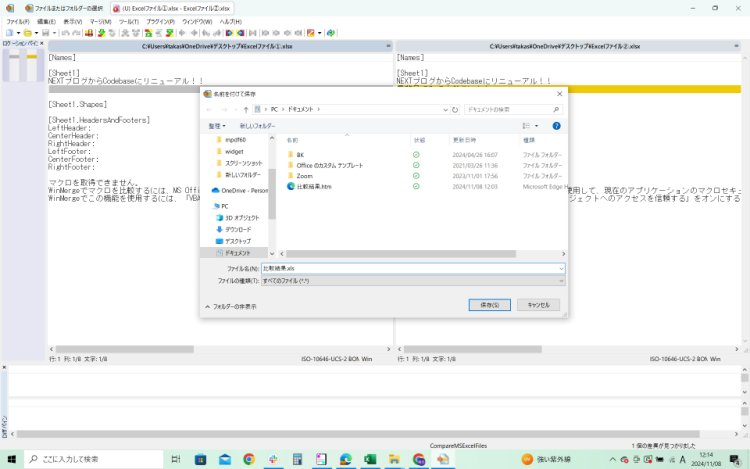
③指定したフォルダに比較結果が出力されますが、終わりではないです。
作成したファイルを開いてみましょう。
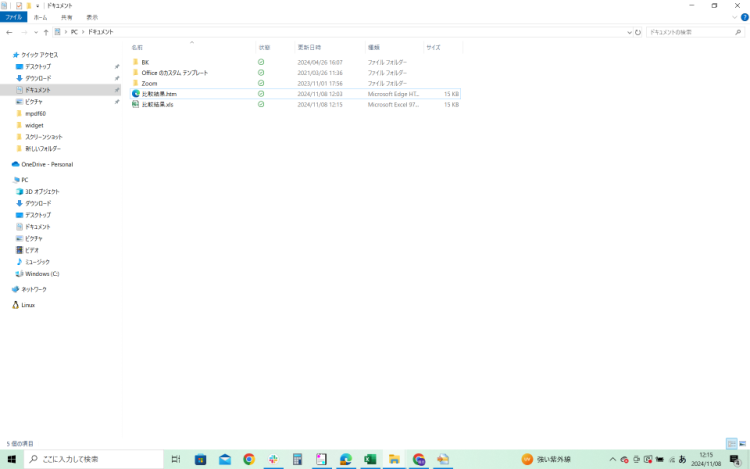
④開いてみるとExcelファイルで保存されていますが、「名前を付けて保存」しようとするとHTMLファイルとなっています。
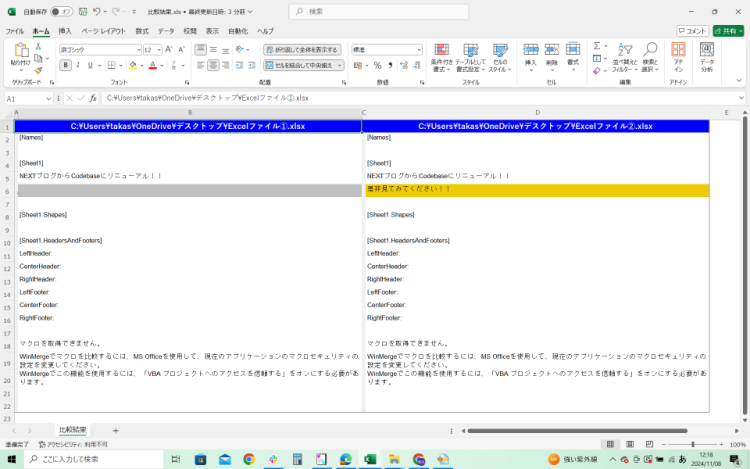
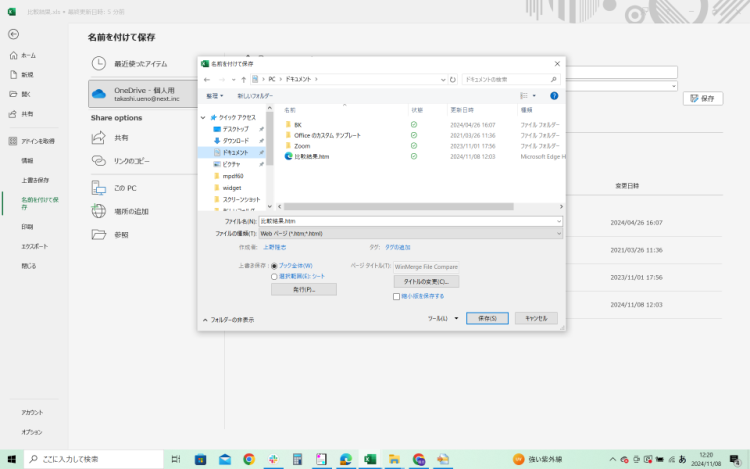
⑤ここで「ファイルの種類」をエクセルに変更し、「ファイル名」から「.htm」を取り除いて保存すれば完了です!
最後に
最近ではGitやSVNなどの管理ツールに内蔵されている差分比較機能を使うことが増えていると思いますが、
今でも「WinMerge」を使って差分比較を行うプロジェクトはあると思いますので、
いつかこの知識が皆様の役に立つ日が来るかもしれないと思い、記載させていただきました。
それでは次回のuenonの活躍にもご期待してください!
See you next time👉
ここまで読んでいただき、ありがとうございます。もしこの記事の技術や考え方に少しでも興味を持っていただけたら、ネクストのエンジニアと気軽に話してみませんか。
- 選考ではありません
- 履歴書不要
- 技術の話が中心
- 所要時間30分程度
- オンラインOK


