Inoreaderで登録しているRSSフィードをバックアップしようと思い、OPMLのエクスポート方法を探したのですが、検索で見つかる解説記事と現在の画面が異なっており、少し迷いました。
以前は「Import、 Export、 Backup」というメニューから操作できたようですが、現在のUIでは場所が変更されています。この記事では、2026年5月時点のInoreaderでOPMLファイルをエクスポート・インポートする方法を紹介します。
Inoreaderとは?
Inoreaderは、RSSフィードをまとめて購読・管理できるRSSリーダーです。
ブログやニュースサイト、企業のお知らせなどを登録しておくことで、複数のサイトを巡回しなくても最新情報をまとめて確認できます。検索機能やフォルダー管理も充実しており、情報収集ツールとして利用している方も多いサービスです。
OPMLとは?
OPML(Outline Processor Markup Language)は、RSSフィードの登録情報をまとめて保存できるファイル形式です。RSSリーダー間でフィード一覧を移行する際によく利用されます。
例えば以下のような用途があります。
- RSSフィードのバックアップ
- 別アカウントへの移行
- Feedlyなど他サービスへの移行
- PC買い替え時の環境移行
- 万が一のアカウントトラブルへの備え
検索すると出てくる手順が見つからない
Inoreaderのエクスポート方法を検索すると、以下のような手順が紹介されていることがあります。
Preferences↓Import、 Export、 Backup↓Export OPML
しかし、2026年5月時点ではこのメニューが見当たらず、「Import、 Export、 Backup がない……」
と少し悩みました。
現在はアカウント設定側に移動しています。
OPMLをエクスポートする方法
1. 設定画面を開く
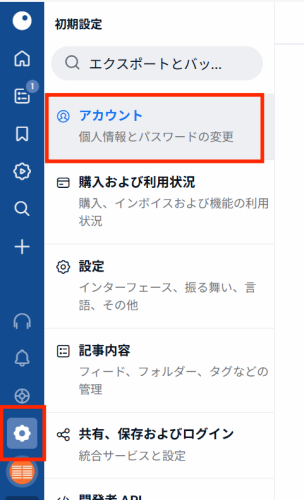
左メニューの歯車アイコンから設定画面を開きます。
2. 「アカウント」を開く
設定メニュー内の「アカウント」を選択します。
3. OPMLエクスポートを実行する
アカウント設定内の「OPMLエクスポート」を選択します。
4. OPMLファイルを保存する
エクスポートを実行すると、OPMLファイルがダウンロードされます。
このファイルには、登録しているRSSフィードやフォルダー構成が保存されています。
OPMLをインポートする方法
別アカウントへの移行や、他のRSSリーダーから乗り換える場合は、OPMLファイルをインポートできます。
1. 「Add Feed」をクリック
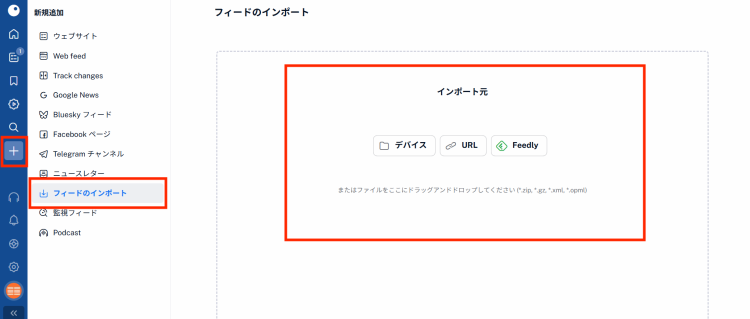
左メニューにある「Add Feed」をクリックします。
2. 「フィードのインポート」を選択
表示されるメニューから「フィードのインポート(Import Feeds)」を選択します。
3. OPMLファイルをドラッグ&ドロップ
インポート画面が表示されたら、OPMLファイルをドラッグ&ドロップします。
またはファイル選択から読み込むこともできます。
4. インポート完了
読み込みが完了すると、OPML内のRSSフィードが自動的に登録されます。
フォルダー構成も引き継がれる場合があるため、大量のフィード移行も比較的簡単です。
OPMLはこんな時に便利
RSSリーダーを乗り換える時
例えば以下のようなサービスへ移行する際に利用できます。
- Feedly
- NetNewsWire
- Reeder
- FreshRSS
- Inoreader別アカウント
OPMLを使うことで、登録フィードをまとめて移行できます。
定期的なバックアップとして
長年使っていると、RSSフィードは意外と増えていきます。
数十〜数百のフィードを手作業で再登録するのは大変なので、定期的にOPMLを保存しておくと安心です。
なお、InoreaderにはOPMLバックアップ機能も用意されています。
まとめ
検索すると古いUIの解説が多く出てくるため、同じように「Import、 Export、 Backup が見つからない」と困っている方の参考になれば幸いです。
ここまで読んでいただき、ありがとうございます。もしこの記事の技術や考え方に少しでも興味を持っていただけたら、ネクストのエンジニアと気軽に話してみませんか。
- 選考ではありません
- 履歴書不要
- 技術の話が中心
- 所要時間30分程度
- オンラインOK

