外出先でどうしてもClaude Codeのセッションが気になって、ノートPCを開きたくなることがあります。調べていたら、Shellularというアプリが目に留まりました。スマホからClaude Code・Codex・Cursor・OpenCodeを操作できて、ターミナルもファイルもそのまま触れる、とのことだったので、とりあえず試してみることにしました。
Shellularとは?
手元のPC(開発機)で動いているエージェントやターミナルに、スマホから安全にリモート接続できるアプリです。
単なる疑似ターミナルではなく、実際のTTY・実際のPATHで、普段座って触っているのと同じマシンにそのままアクセスするというコンセプトのようです。エージェントのUI・ターミナル・ファイル(Git込み)・localhostのトンネリングまで、一通り触れます。
通信はエンドツーエンドで暗号化されていて、ペアリングはQRコードに埋め込まれた鍵をスキャンする方式です。鍵自体がネットワークを経由することはなく、リレーサーバーはデータを中継するだけで中身は読めない、という設計とのことでした。
構成
- 開発機: 普段使っているPC(Claude Codeが動いている環境)
- スマホ: iPhone(App Storeからインストール)
- 使用ツール:
Shellular
やったこと
1. スマホにアプリをインストールする
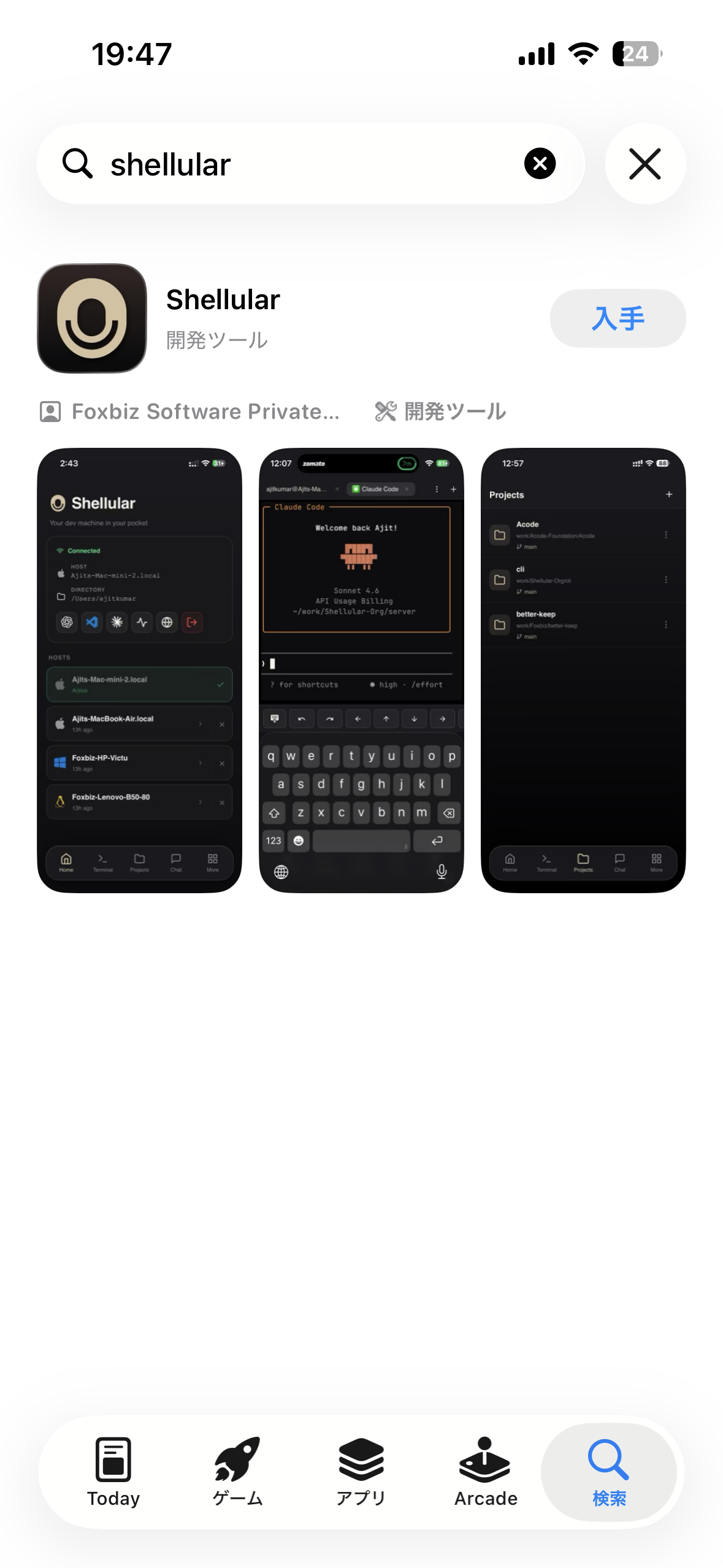
App StoreまたはGoogle PlayからShellularをインストールします。
Google、GithubなどのSSOが用意されています。
2. 開発機側でホストを起動する
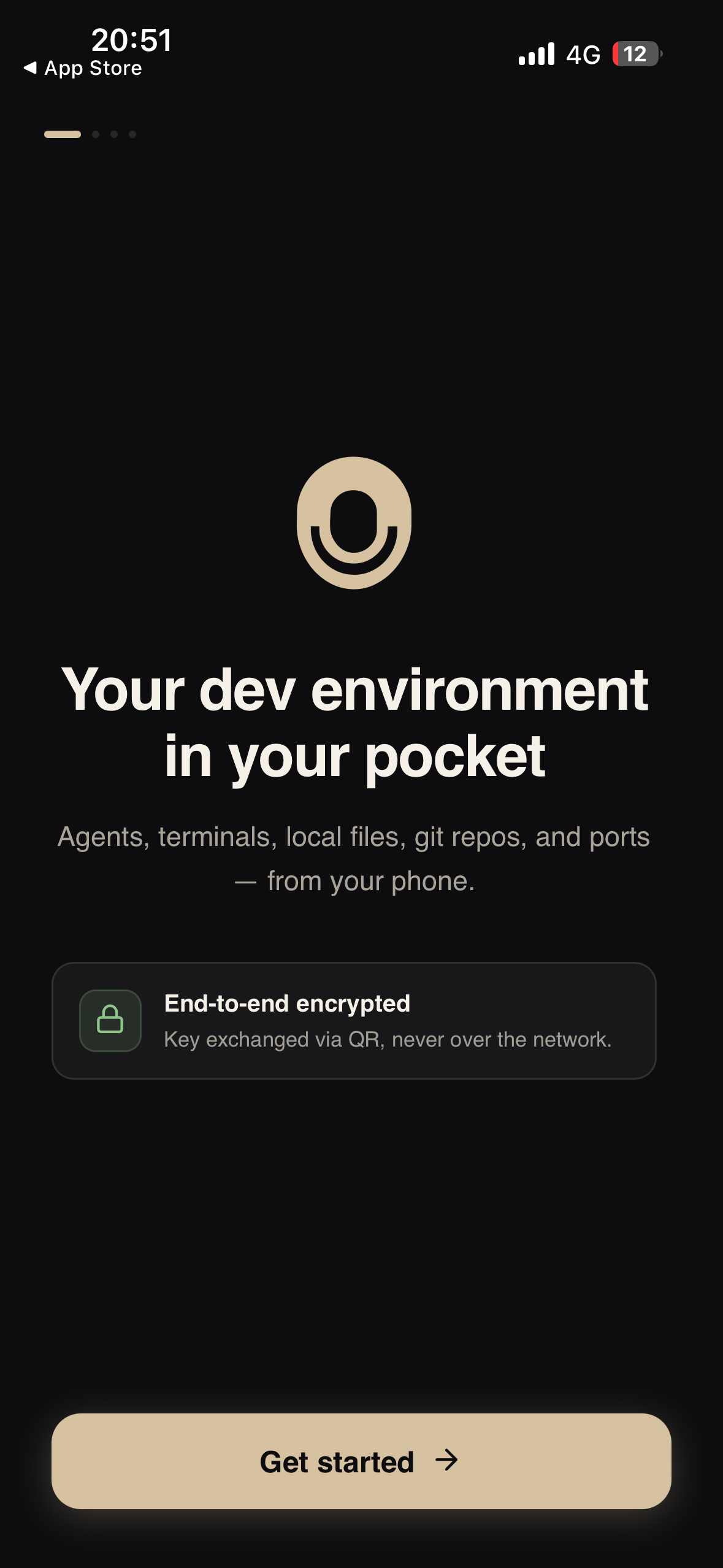
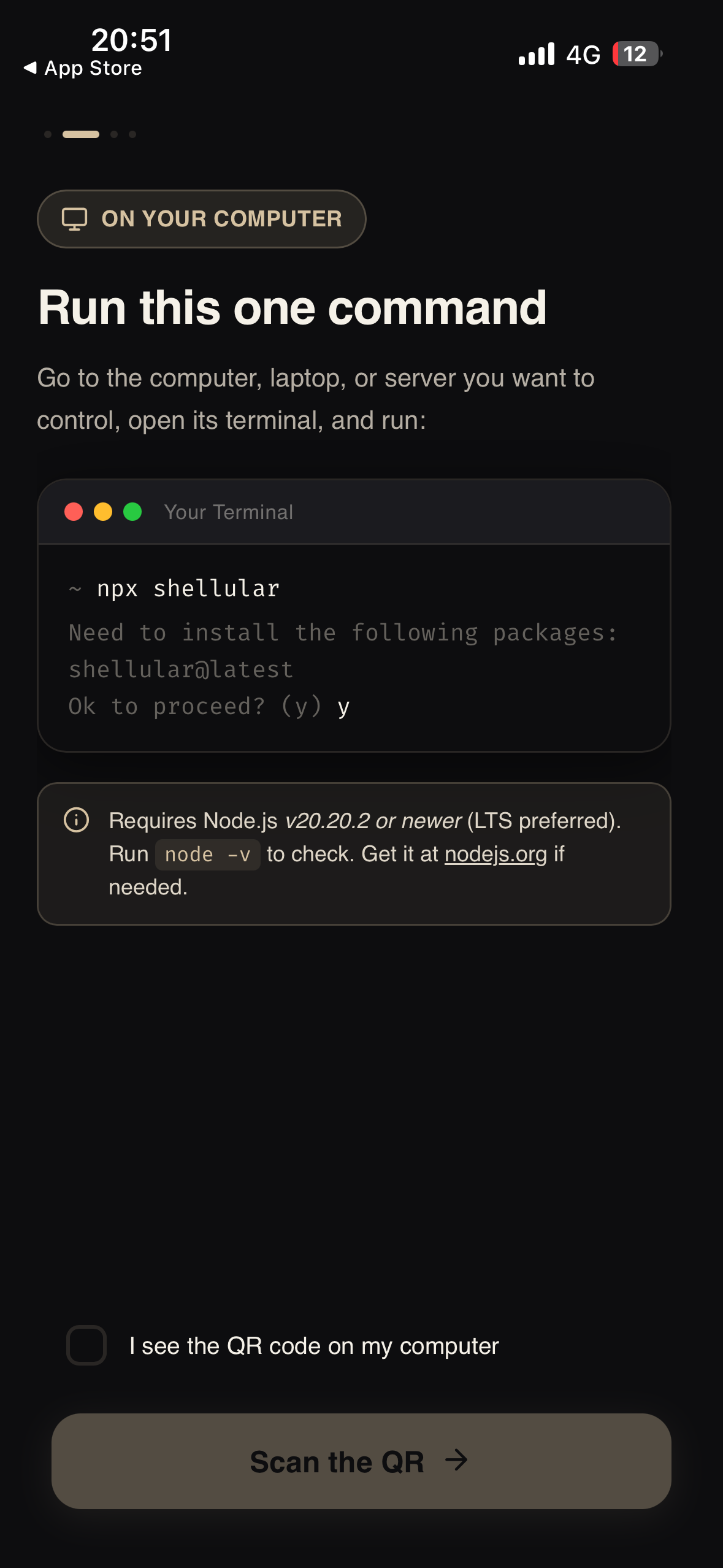
普段Claude Codeを動かしているPCのターミナルで、以下を実行するだけでした。
npx shellularこれでリレーサーバーに接続され、QRコードがターミナル上に表示されるはずでしたが、Node.jsのバージョンが古かったようです。(2026年7月現在、Node.jsのv20.20.2より新しいバージョンが必要です)
node -v
v20.16.0
手元では nodebrewを使っています。
//利用できるNode.jsのバージョン一覧
nodebrew ls-remote
最新の安定版(LTS)を入れます。
nodebrew install-binary stablenodebrew use stablenode -v
v26.5.0最新版をインストールしました。再度shellularを実行します。
npx shellular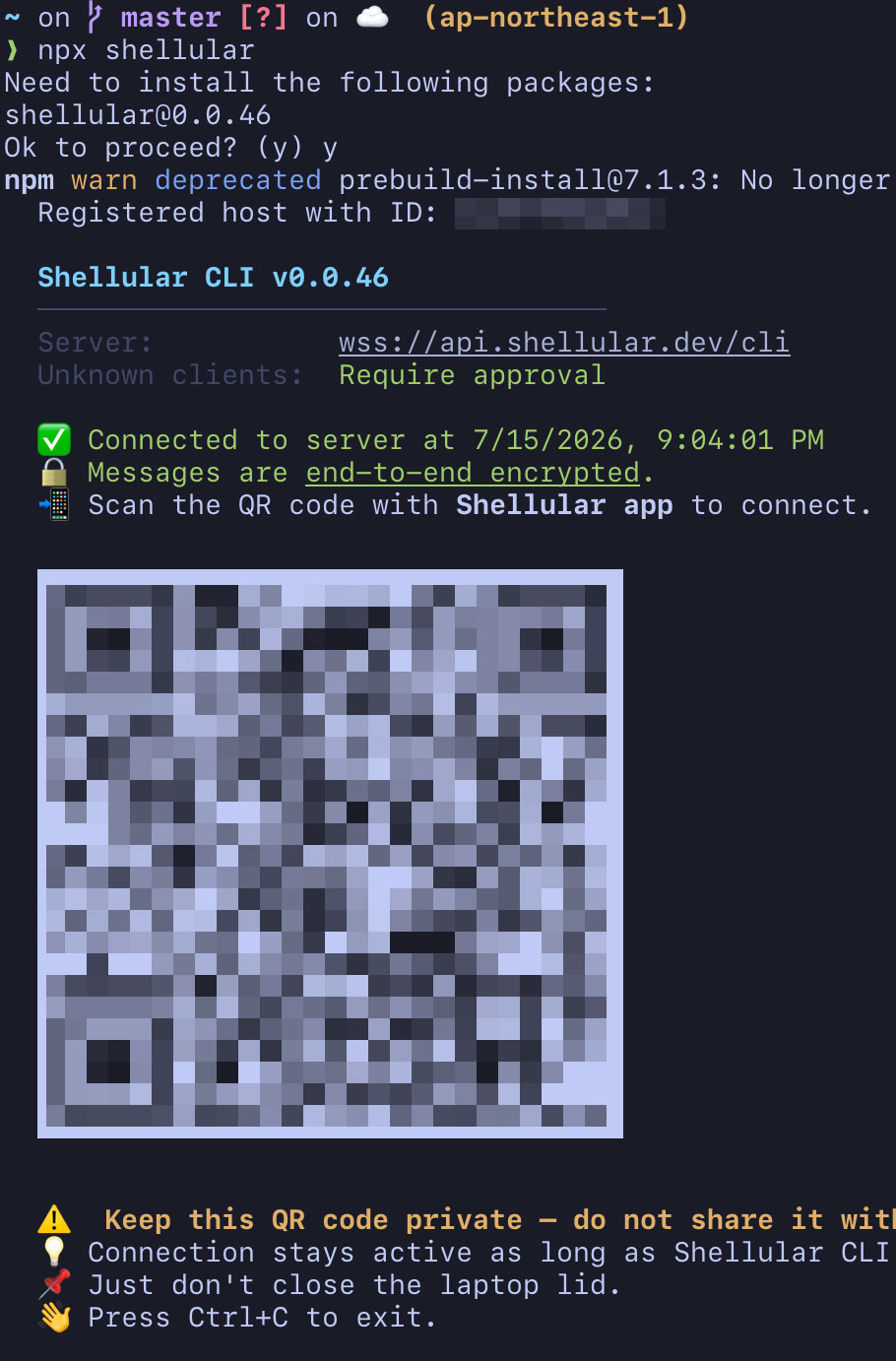
3. QRコードをスキャンしてペアリングする
スマホ側のアプリでQRコードをスキャンします。
スキャン後、開発機側で新しいデバイスの接続を承認する必要がありました。

4. スマホからClaude Codeのセッションを開いてみる
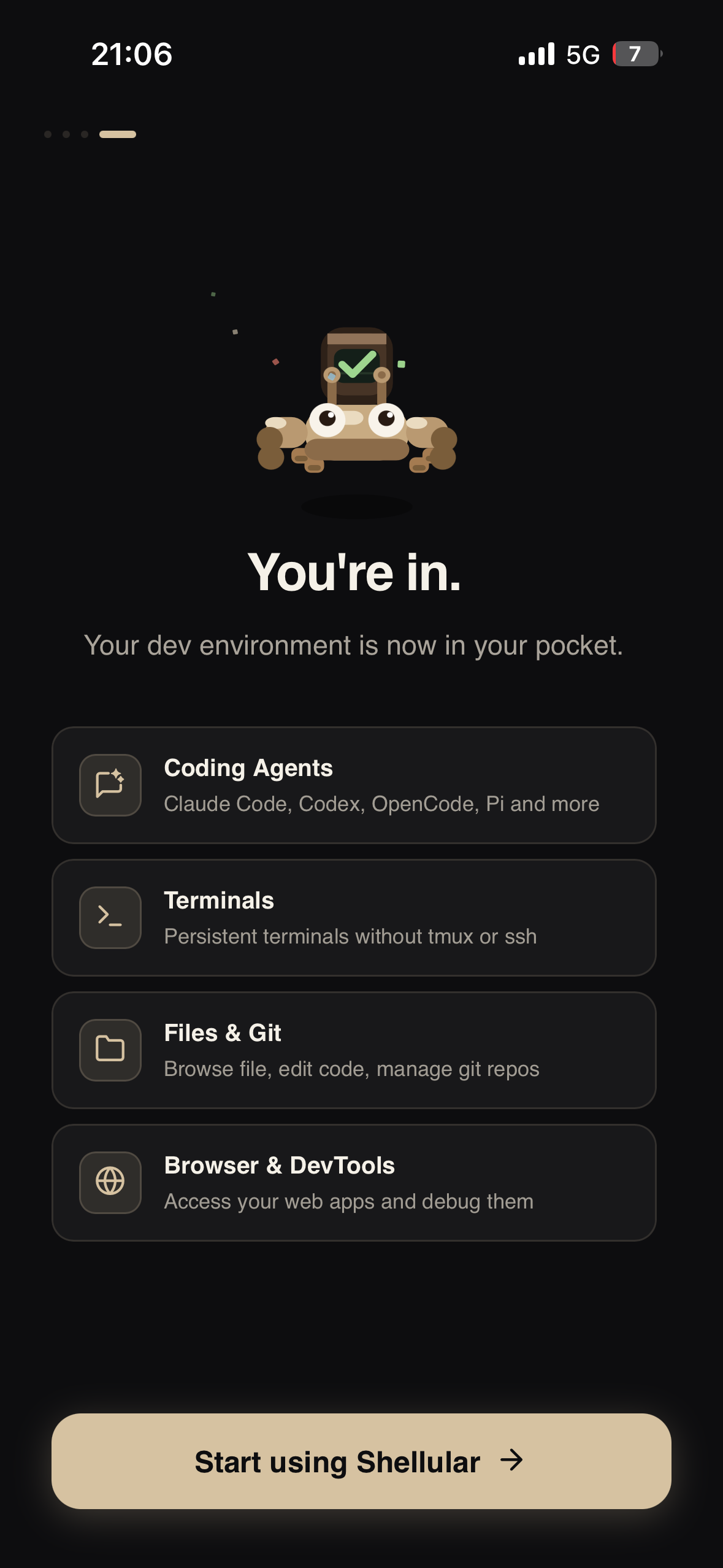
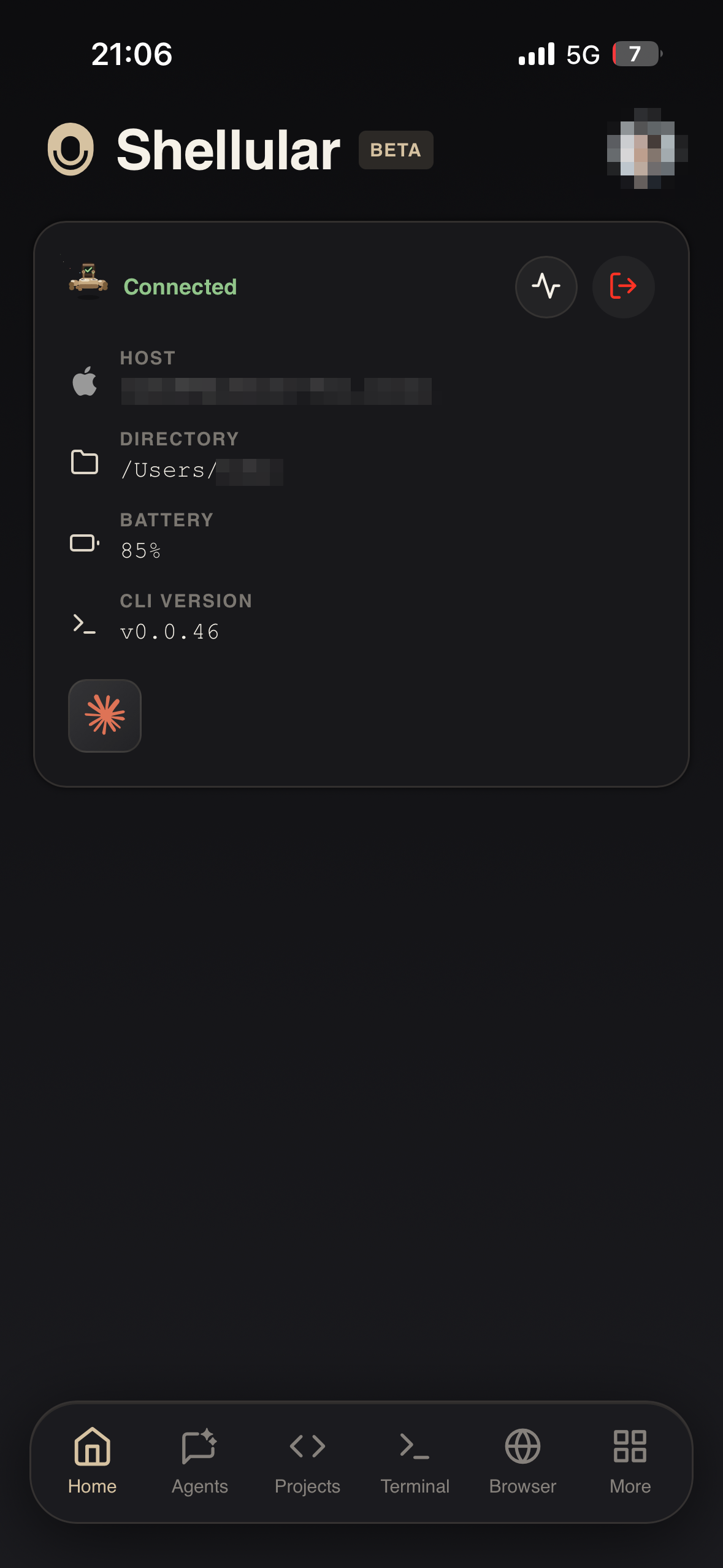
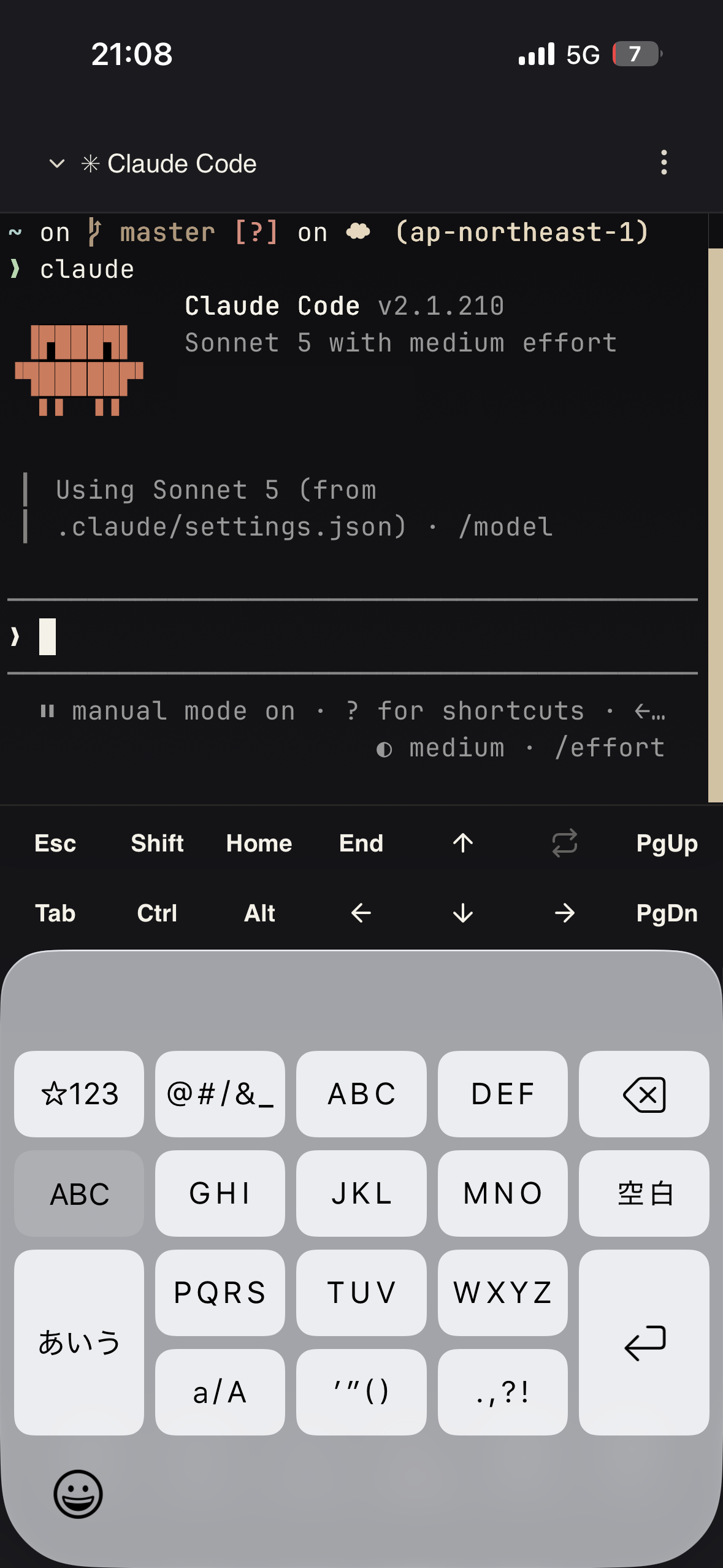
承認が終わると、スマホの画面に開発機で動いているセッション一覧が表示されました。実際にClaude Codeのセッションを開いて、続きを操作してみます。
使う上で気をつけたこと
開発機をスマホから操作できるということは、裏を返すと開発機への入り口が1つ増えるということでもあります。ペアリングを承認したデバイス以外は繋げない設計にはなっていますが、社用PCで試す場合は、会社のセキュリティポリシー上問題ないか確認してから使うのが安全です。
所感
常駐のMac miniを母艦にしてスマホで開発するのは、思い立った時に便利そうですね。外出先でちょっとした修正やレビューだけ済ませたい、というときには十分使えそうな手応えでした。次は、実際に電車の中や外出先で、どこまで実用に耐えるか試してみたいと思います。
ここまで読んでいただき、ありがとうございます。もしこの記事の技術や考え方に少しでも興味を持っていただけたら、ネクストのエンジニアと気軽に話してみませんか。
- 選考ではありません
- 履歴書不要
- 技術の話が中心
- 所要時間30分程度
- オンラインOK


