Claude Codeを使って開発からPR作成、コードレビュー、改善までひとつなぎにやりたいな〜、って思いますよね。
そしてそんな自律型AIエージェントを大量に動かしたいですよね。
we just hired our 25 founding engineers pic.twitter.com/7ZI4yoVwIg
— Saksham (@sxmawl) January 16, 2026
そんなわけで今回はターミナルを閉じたりSSHが切断されたりしても、Claude Codeを裏で動かし続けたい人向けの記事です。
ローカルで作業していても、SSH 先で動かしていても、うっかり切断しただけで Claude Code が落ちてしまう。
そんなときに使えるのが tmux です。
tmux(ティーマックス)は、
- ターミナルのセッション(作業環境)を保持する
- ターミナルを閉じてもプロセスを生かす
- 再接続して続きの作業ができる
という永続化と再接続を実現する、とても便利なツールです。
なぜtmux?
tmuxはややこしいこと抜きに平たく言うと
- 1つのターミナルで複数のセッションを管理できる
- セッションはターミナルを閉じても生き続ける
- 別の端末から再接続できる
という特徴があります。
- Claude Code を止めたくない人
- Claude Codeを同時にたくさん動かしたい人
に最適なのです。
でもtmuxってvimみたいな感じで操作が少し特殊です。
覚えておきましょう。
インストール
LinuxやmacOSではパッケージマネージャから簡単にインストールできます。
macOS(Homebrew)
brew install tmuxLinux (Ubuntu)
sudo apt update
sudo apt install tmux
インストールできたら、バージョンを確認
tmux -V基本操作
セッション起動
tmux new -s セッション名(好きな名前でおk)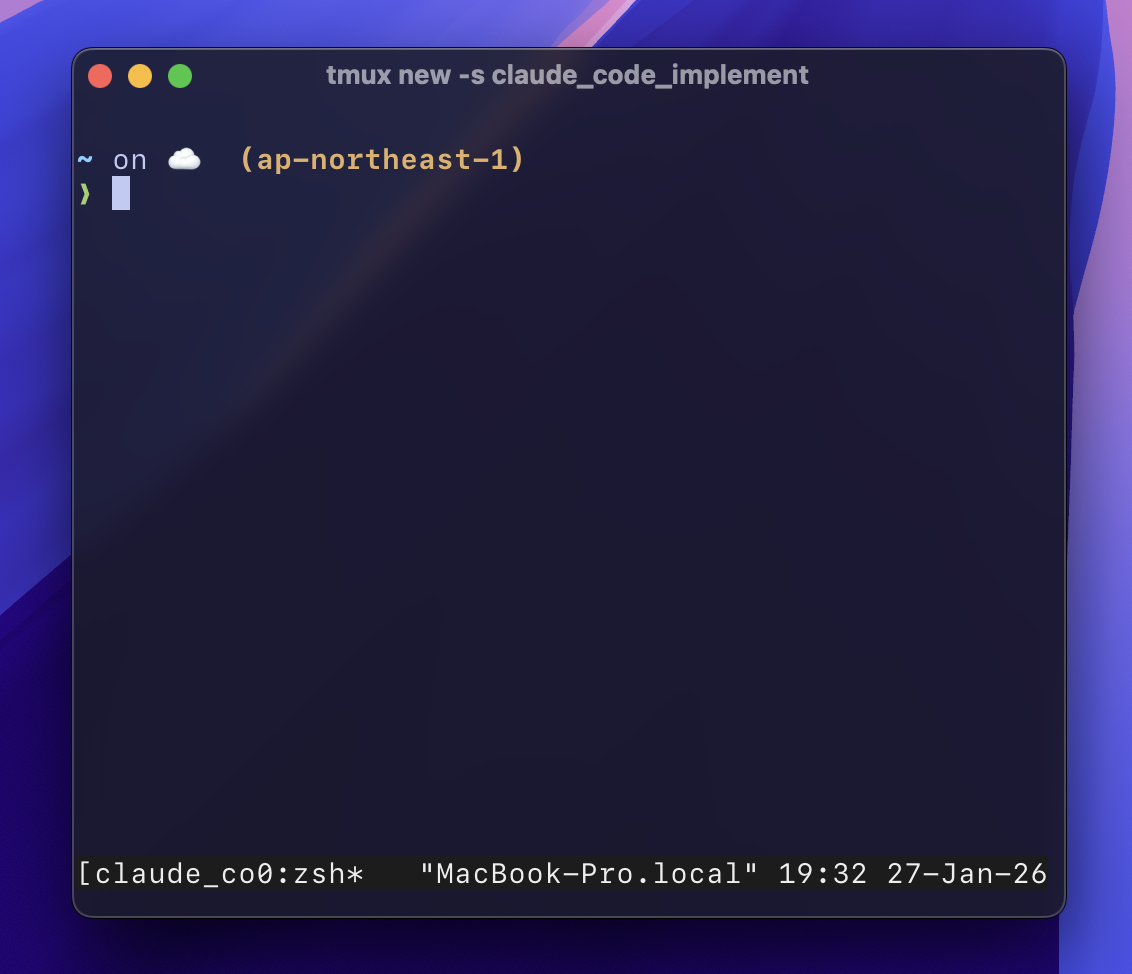
セッション内での基本操作
tmuxは、セッションをアタッチ/デタッチするコマンドがあります。tmuxがセッションを管理しているため、ターミナルを閉じても作業が失われないのはこのためです。
tmuxが管理しているセッションにアタッチ(戻る)、デタッチ(離れる)するのはこのためですね。図解すると以下のようになります。
tmuxを使わない場合
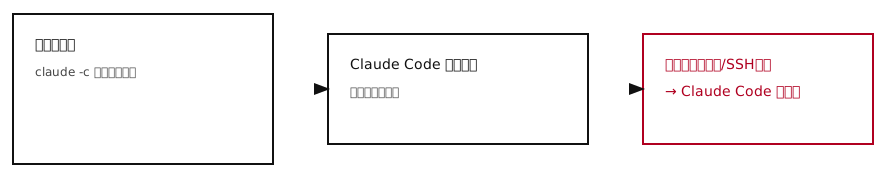
ターミナルにプロセスがぶら下がります。
tmuxを使う場合
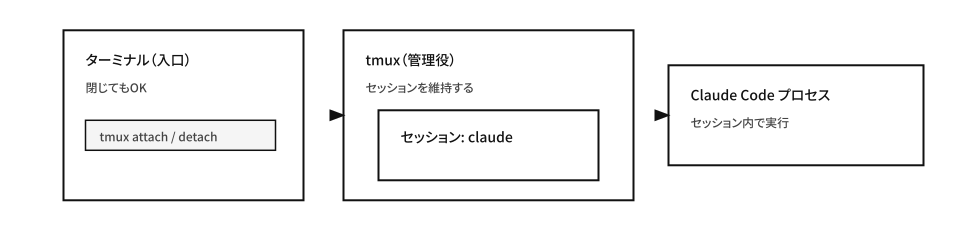
ターミナルは入口、tmuxがセッションを保持します。
ターミナルを閉じても tmux/セッションが残る → Claude Code は動き続けるという原理です。
atattchとdetachの仕組み
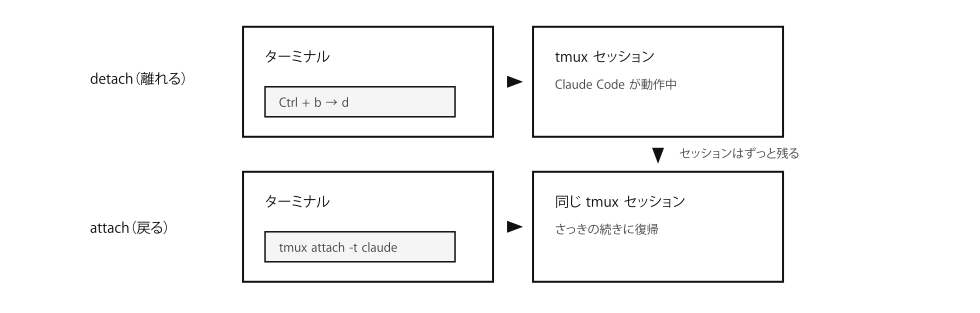
detach / attachコマンド
detach – セッションから一時的に抜ける
Ctrl + b → 離す → dこれで tmux から抜けて、元のターミナルに戻ります。
セッションは裏で生きています。
atattch – セッションに戻る
tmux attach -t セッション名tmuxのセッション一覧
tmux ls

0: 1 windows (created Thu Jan 22 21:41:14 2026)
claude_code_design: 1 windows (created Tue Jan 27 19:30:58 2026)
claude_code_implement: 1 windows (created Tue Jan 27 19:36:32 2026) (attached)
やってみよう
Claude Code を tmux で動かしてみましょう。流れはとても単純です。
1. tmux セッションを作る
tmux new -s claude2. tmux の中で Claude Code を起動する
claude -c3. ターミナルから離れる
Ctrl + b → 離す → dこれで
- ターミナルを閉じても
- mac をスリープしても
Claude Code は動き続けます。大丈夫。
もう一度続きがしたくなったら
tmux attach -t claudeClaude Code がそのまま待ってくれています。
セッション一覧を見る(念のため)
tmux ls今動いている tmux セッションの一覧が表示されます。
使い終わったらセッションを消す
セッションを完全に止めたいときは
tmux kill-session -t セッション名これでセッションごと終了します。
よく使うコマンド
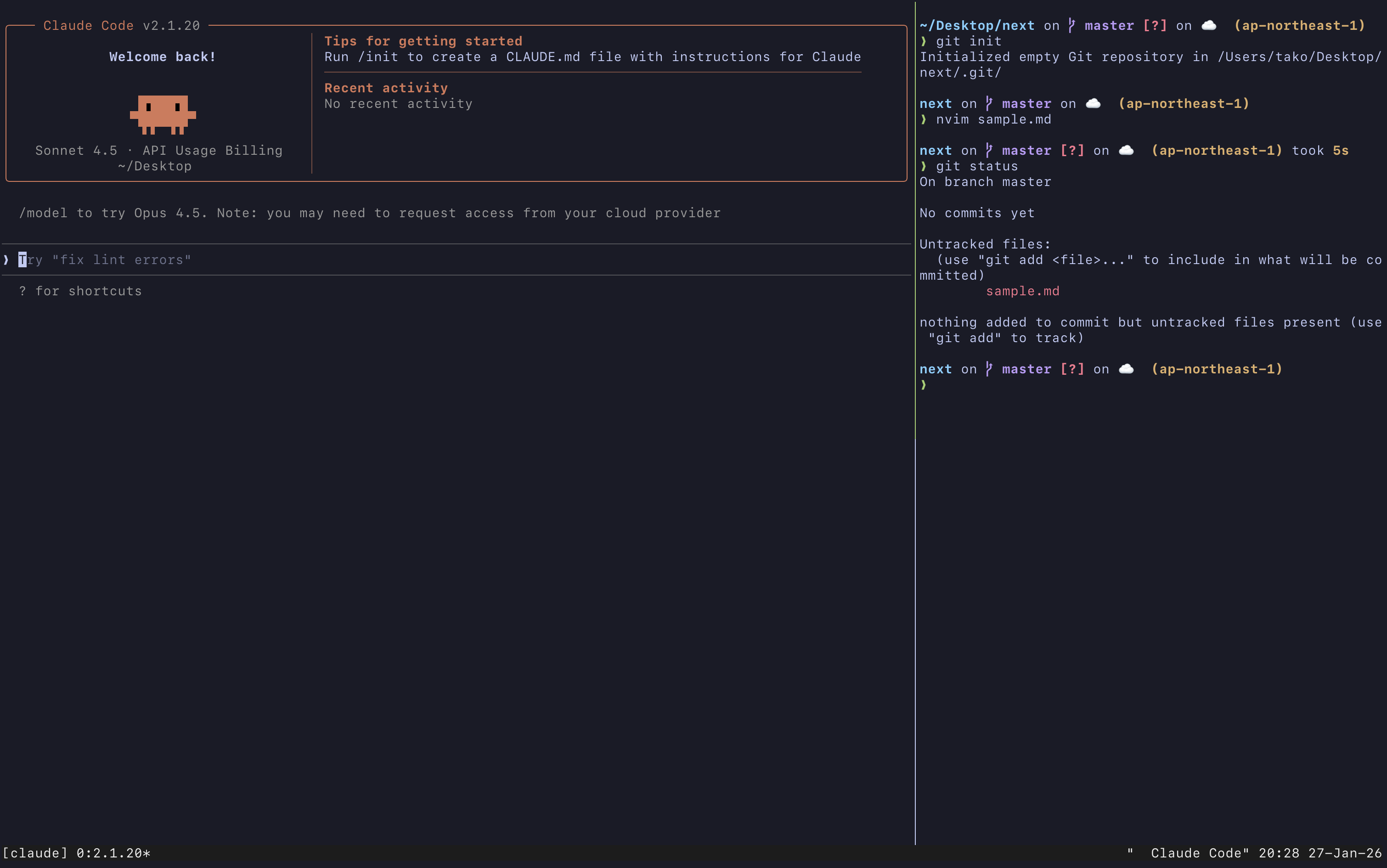
Ctrl + b d:セッションからデタッチCtrl + b c:新しいウィンドウを作成Ctrl + b n:次のウィンドウに移動Ctrl + b p:前のウィンドウに移動Ctrl + b %:ペインを縦に分割Ctrl + b“:ペインを横に分割Ctrl + b w:ウィンドウ一覧を表示Ctrl + b ,:現在のウィンドウ名を変更Ctrl + b o:次のペインに移動Ctrl + b z:ペインを最大化 / 元に戻すCtrl + b x:ペインを閉じるCtrl + b Space:ペインのレイアウトを切り替えCtrl + b [:コピーモードに入るCtrl + b ?:キーバインド一覧を表示
さいごに
Claude Codeのセッション管理に便利なtmuxのご紹介でした。
ここまで読んでいただき、ありがとうございます。もしこの記事の技術や考え方に少しでも興味を持っていただけたら、ネクストのエンジニアと気軽に話してみませんか。
- 選考ではありません
- 履歴書不要
- 技術の話が中心
- 所要時間30分程度
- オンラインOK


