AIコーディング環境が話題になっています。
これを機に整備して本格的にAIコーディングを実践してみることにしました。
悩んだ構成
エディタ
AIエージェント
ChatGPT Businessを契約していたのとVSCodeを使っていたため今回は次の構成にしました。
- VSCode + Copilot
- Codex
Xで調べたら正直どっちも変わらないみたい。
最終的にチームで使う構成を決めて導入したほうがいいかもしれないですね。
環境
- Macbook Pro
- CPU: Apple M2 Pro
- メモリ: 16GB
- OS: Sequio 15.6.1
やること
- VSCodeインストール (省略)
- Copilot有効化 (省略)
- Codex CLI (所要時間3分)
- Codex IDE extension (所要時間3分)
CLIとIDE extensionの違い
CLI
ターミナルで動く Codexのエージェント
cd my-project
codex
できること
- 修正方針の提示
- 複数ファイルの変更案
- コマンド実行(テスト等)
- 差分(patch)生成
できないこと
- VSCode上での インライン編集
- カーソル位置での直接補完
IDE extension
Codexを エディタ内で使うためのUI
できること
- 選択中コードに対して修正指示
- ファイルを開いたまま変更提案
- インラインで差分を適用
2つの違い
| 項目 | CLI | IDE extension |
|---|---|---|
| 起動場所 | ターミナル | VSCode |
| インライン編集 | ❌️ | ✅️ |
| 複数ファイル処理 | ✅️ | ✅️ |
| 変更の確認 | diff / patch | diff (エディタ内) |
| 操作粒度 | タスク単位 | コード選択単位 |
| 向いている用途 | 大きな修正・調査 | 既存コードのエンハンス |
Codex CLI
https://developers.openai.com/codex/cli
npm i -g @openai/codex-gなのでプロジェクトディレクトリに移動する必要はありません。
Codex IDE extension
https://developers.openai.com/codex/ide
Download for Visual Studio Codeに移動するとVSCode起動確認が立ち上がります。
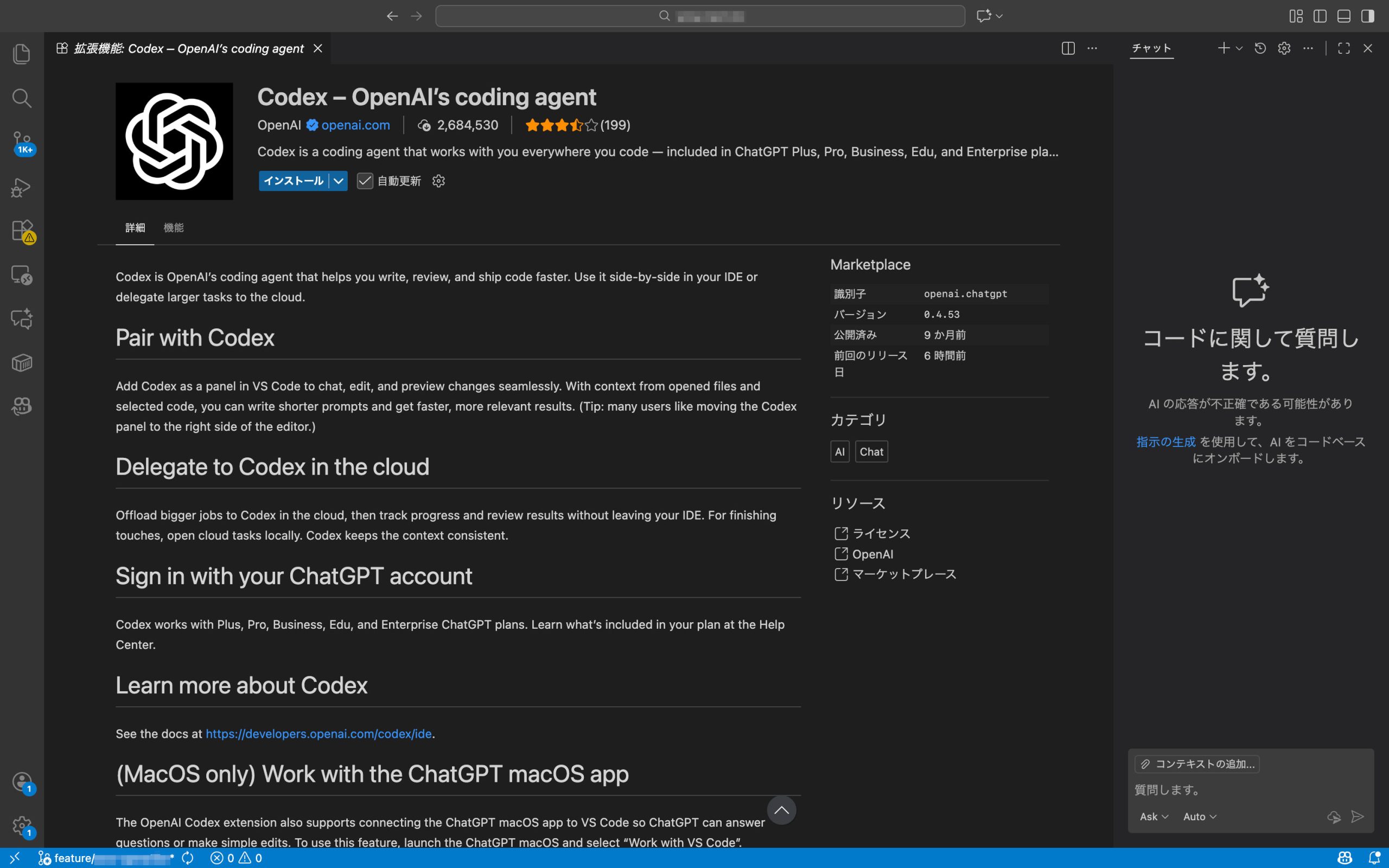
インストールが完了したらVSコード上でサインインしましょう。


VSコードに戻って Next を押し続けて有効化を完了します。
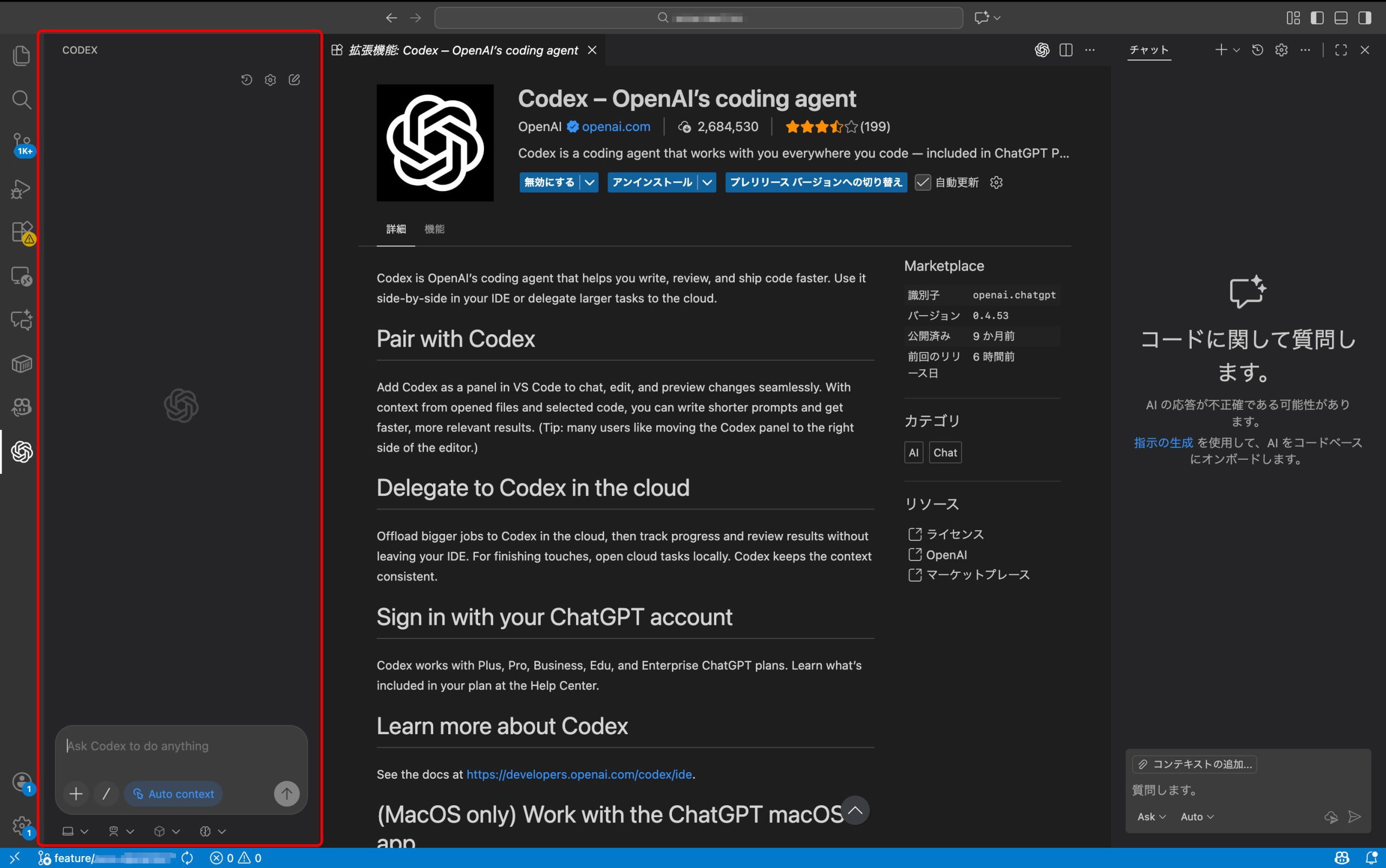
準備完了
導入自体はあっさり終わりました。
何をどのくらいできるか今はまだわかりませんw
使ってみての感想もまたあげていきます。
ここまで読んでいただき、ありがとうございます。もしこの記事の技術や考え方に少しでも興味を持っていただけたら、ネクストのエンジニアと気軽に話してみませんか。
- 選考ではありません
- 履歴書不要
- 技術の話が中心
- 所要時間30分程度
- オンラインOK


