– お願いチャットGPTシリーズ-
(※こちらの記事は、「【前編】macOS MontereyでPowerPointをインストールしようとしたらHomebrewで失敗した話」の後編になります。よかったら前編の記事もあわせてご覧ください。)
【前回までのあらすじ】
部署の異動により仕事内容がガラッと変わり、まずは営業で使用するアプリの準備や環境設定から始めていました。
そんな中、事件が発生。
少し古いMacにPowerPointをインストールしたくて苦戦‥無事にインストールはできるのか?
ChatGPTに助けてもらいながら営業環境を整えた話の後半戦をお話しさせてください。
事件は突然に‥
私が使っているノートPCの環境はこちらです。
・ MacBook Pro(Intelモデル)
・ macOS Monterey 12.7.6
今回、Microsoft 365のPowerPointをデスクトップアプリとして使用したかったのですが、現在配布されているOfficeのバージョンと、使用しているmacOSのバージョンが合わず、そのままではインストールできないという事件が発生しました。
営業資料を扱ううえでPowerPointはぜひとも使いたい……。
そこで、別の方法でインストールできないか試してみることにしました。
解決案その1:HomebrewでPowerPointだけ入れてみる
「Microsoft 365をまとめてインストールするのではなく、PowerPointだけを指定してインストールすればいけるのでは?」
そう考え、パッケージ管理ツールの「Homebrew」を使って、PowerPoint単体のインストールを試してみました。
実行したコマンドはこちらです。
[ brew install –cask microsoft-powerpoint ]
これならPowerPointだけインストールできるのでは……?
結果は……失敗。
HomebrewからPowerPointを指定すること自体はできましたが、インストールしようとしたPowerPointのバージョンを正常に取得できず、インストールすることはできませんでした。
(「【前編】macOS MontereyでPowerPointをインストールしようとしたらHomebrewで失敗した話」で詳しく記載しています。
あわせて読んでみてください。)
解決案その2:対応している旧バージョンを探す
次に考えたのが、
「このMacに対応しているPowerPointの旧バージョンを探せばいいのでは?」
という方法です。
MicrosoftのWebサイトから過去のOfficeを探してみることにしました。
……とはいえ、対応しているバージョンを自分で調べ、そのインストーラーが置いてあるページまで探し出すのはなかなか大変です。
探し出すにも限度はあるよね……。
そうだ、ChatGPTに頼もう!
ChatGPTに助けを求める
そこで、これまでに発生したエラーや使用しているMacの環境についてChatGPTに相談しました。
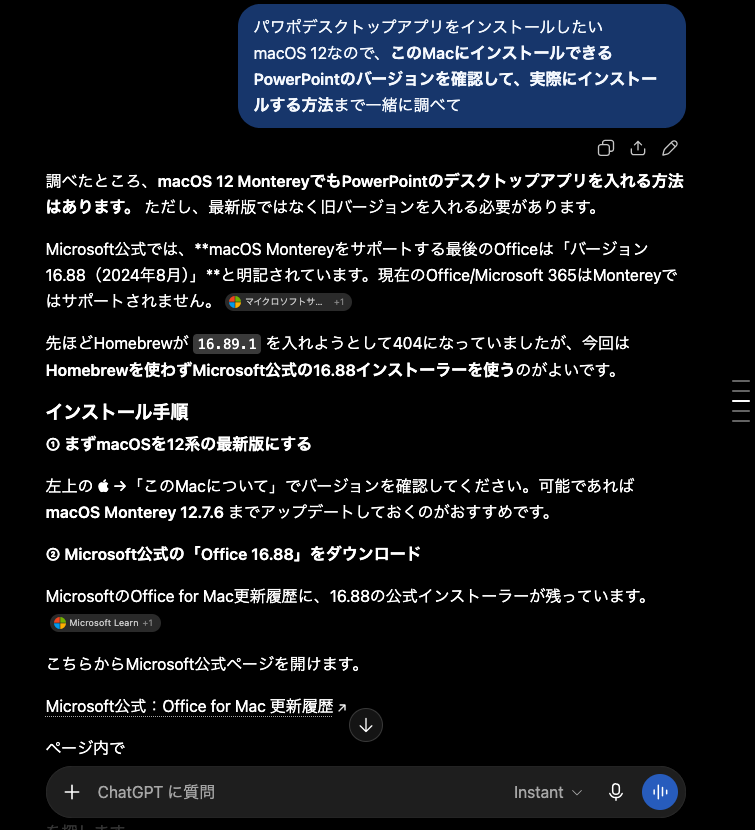
ChatGPTとのやり取りでは、
・ 使用しているmacOSのバージョン
・ HomebrewでPowerPointをインストールしようとしたこと
・ 発生したエラー
・ このMacで使用できるOfficeのバージョン
などを確認しながら、原因を切り分けていきました。
事前にHomebrewでのインストールについても相談していたため、それまでの流れを踏まえたうえで、別の方法を案内してくれました。
ついに見つけた。「これが私の答えだ!」
ChatGPTから案内されたのが、
「2024年8月13日 → 16.88 (24081116)」のOfficeです。
Microsoft公式の更新履歴から、Office スイート(Teamsなし)のインストーラーを探します。
ようやく、このMacでも使用できるOfficeの旧バージョンにたどり着くことができました。
インストーラーをダウンロードした後は、インストール画面の「カスタマイズ」から必要なアプリを選択。
今回はPowerPointが目的なので、PowerPointを残して不要なアプリのチェックを外してインストールします。
これで、無事にPowerPointのデスクトップアプリを使える環境を整えることができました!
ChatGPTと一緒に営業環境を整えてみて
今回は、PC環境の制約によってPowerPointをそのままインストールできないところから始まりました。
Homebrewを試してみても解決せず、「旧バージョンを探さないといけない」と分かっても、自力で対応するバージョンやインストールページを探すには時間がかかります。
そこでChatGPTに相談したことで、
「自分のPC環境では、どのバージョンなら使えるのか」
を整理しながら、Microsoft公式のインストールページと実際のインストール手順までたどり着くことができました。
エンジニアからSES営業に異動しましたが、営業になってもPCやツール周りで困ることはたくさんありそうです。これからもChatGPTと二人三脚で問題を解決し、その足跡を技術ブログに残していければと思います。
とはいえ、個人的には新しい開発ネタも書きたいなぁ、と作者は思っております。
ここまで読んでいただき、ありがとうございます。もしこの記事の技術や考え方に少しでも興味を持っていただけたら、ネクストのエンジニアと気軽に話してみませんか。
- 選考ではありません
- 履歴書不要
- 技術の話が中心
- 所要時間30分程度
- オンラインOK


