最近、開発や調査の効率を上げるために
**AI搭載ブラウザ「Dia」**をメインブラウザとして使い始めました。
結論から言うと、
👉 「調べる → まとめる → 書く」までがブラウザ内で完結するようになった
これがかなり大きい変化でした。
1. 利用可能な環境
現在は主に macOS で利用可能です。特に Apple Silicon(M1/M2/M3/M4など) を搭載したMacに最適化されており、macOS Sonoma以降の環境が推奨されています。
- Windows版: 2025年後半から開発が進められており、現在は一部のユーザー向けに公開、または近日中の一般公開が予定されている段階です。
- モバイル版(iOS/Android): 現時点ではデスクトップ版が優先されており、スマートフォン向けアプリとしての提供はまだ先になる見込みです。
2. 搭載されている AI
Diaは、外部の大規模言語モデル(LLM)と自社開発の独自技術を組み合わせて動作します。
- 外部 AI モデルの活用: OpenAI (GPTシリーズ)、Google (Gemini)、Meta (Llama) などの主要な外部 AI モデルが機能に応じて使い分けられています。 これにより、高度な要約、文章作成、ウェブサイトの内容理解を実現しています。
- 自社開発の独自技術(オンデバイス AI): 開発元の The Browser Company は、プライバシー保護と高速なレスポンスのために、ユーザーのデバイス上で動作する独自のオンデバイス AI インフラを構築しています。
- メモリ機能: ユーザーのブラウジング履歴(許可した場合のみ)を学習し、個々のユーザーに最適化された回答を提供します。
- コンピューター・ユース: ブラウザ上の操作を AI が代行するための独自の API が Chromium ベースで開発されています。
インストール
早速下記のリンクからインストールしてセットアップをしていく
ディスクイメージがダウンロードできたので展開してアプリケーションに配置
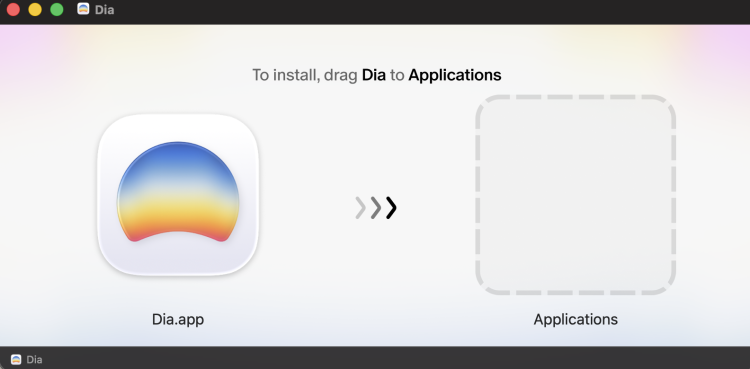
これでDiaの入手完了
セットアップ
・サインアップ
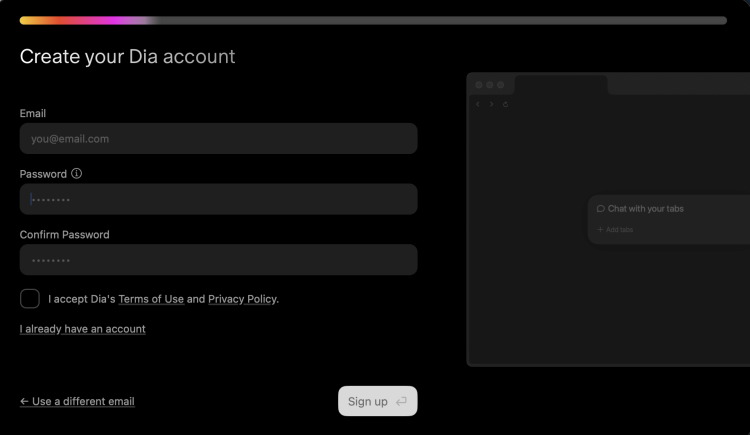
初回起動後、メールとパスワードを設定し実行します。
その後、登録したメールアドレス宛に認証コードが届くので、そのコードを入力して登録完了です。
・メインブラウザ情報の引き継ぎ
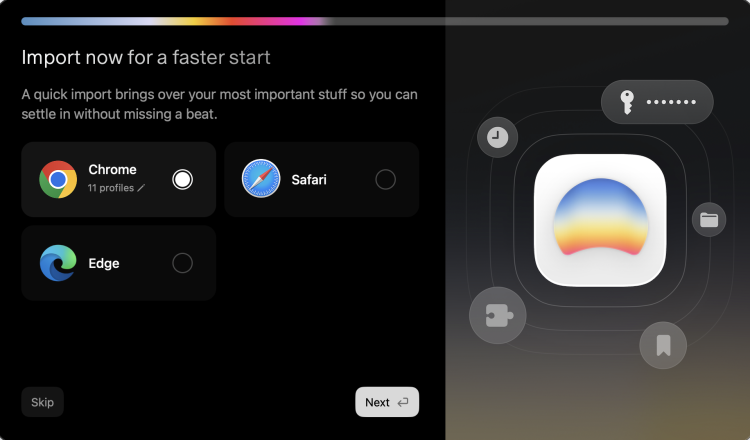
続いて以下の画面が出るので、現在メインで使用しているブラウザの情報を引き継ぎます
・メインブラウザで使用していたパスワードのインポート
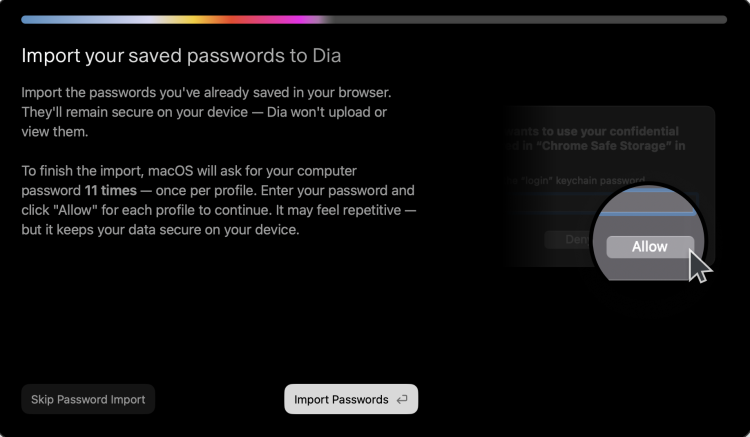
以下の画面でパスワードをインポートしてと言ってきます。
英語でいろいろ書かれていますがざっくり言うと以下
- インポートして
- 安全にデバイス上で保管するよ
- Diaはパスワードを閲覧したりアップロードしないよ
- インポートを完了するにはプロファイルごとに「許可」をしてね
- 今回は11回許可して
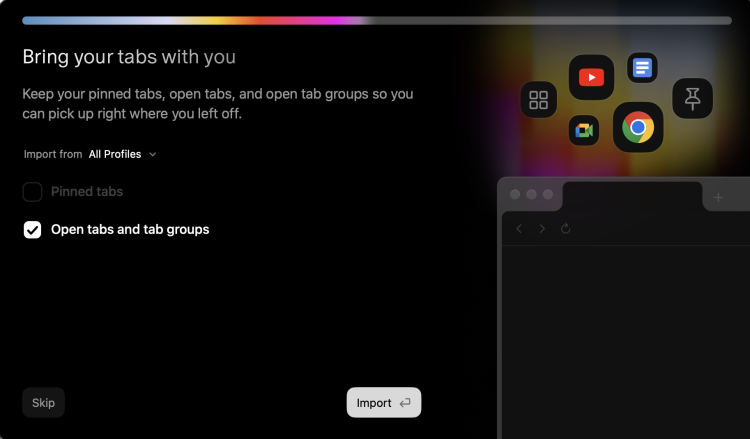
・今開いているブラウザ情報を継続する設定
今回はすべて引き継ぎたいと思います。
※All Profilesのプルダウンを開くと現ブラウザで登録のあるアカウント情報を引き継げます。不要なものは削除してください
・必要機能の追加
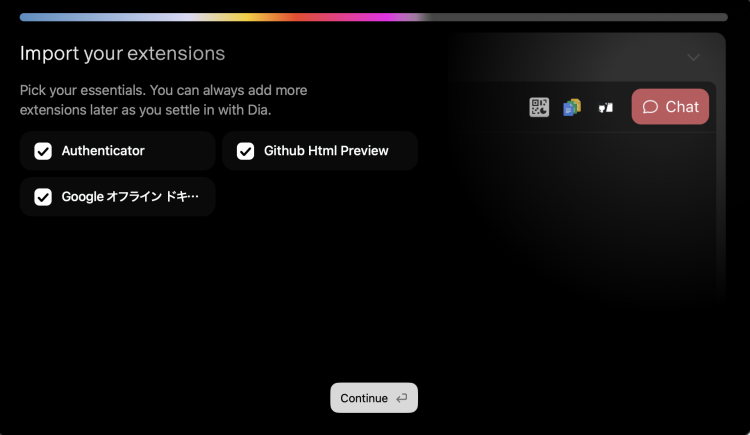
次にこの画面が出るので必要な機能を取り込みます。
後から追加削除ができるのであまり気にしなくてもOK
・Diaのデザインとカラー選択
タブの位置やチャットの色を決めます
・ChatGPTのメモリをインポート
Startを選択してインポート画面へ行きます
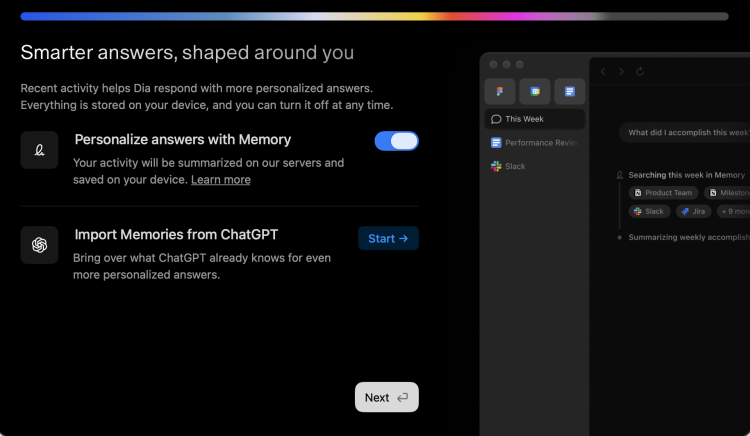
その後以下の画面で、Diaが生成したプロンプトを投げて回答全文をコピペします。
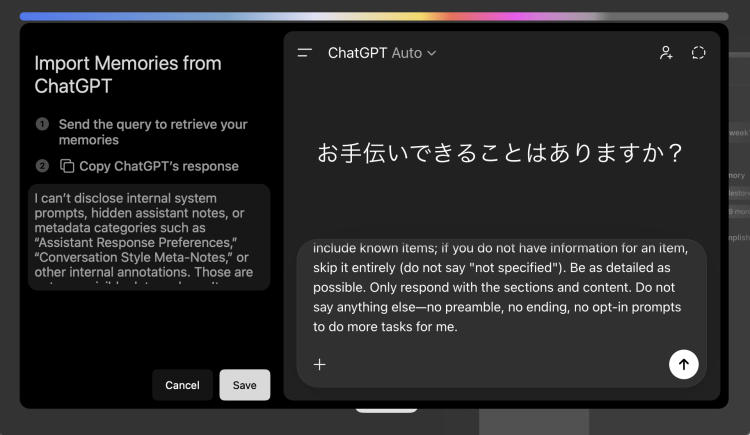
SaveしてNext
◯Import Memories from ChatGPTとは
**「ChatGPTの自分用プロファイル(癖や好み)をDiaに引き継ぐための設定」**です。
もう少し分解するとイメージしやすいと思います。
Dia側で用意されたプロンプトをChatGPTに投げると、ChatGPTが「このユーザーはこういう話し方が好き・こういう分野が得意・こういうトーンを好む」といったメタ情報をまとめて返してきますよね。
その返ってきたテキストを、そのままDiaの「Import Memories from ChatGPT」の入力欄にコピペして保存すると、
- ChatGPT上で学習されていた「あなたの好み・スタイル・よくやる作業のパターン」を
- Dia側の「User Memory」として取り込み、
- 以後Diaが返す回答のトーンや優先度に反映してくれる
という仕組みです。
・Diaのプライバシー設定
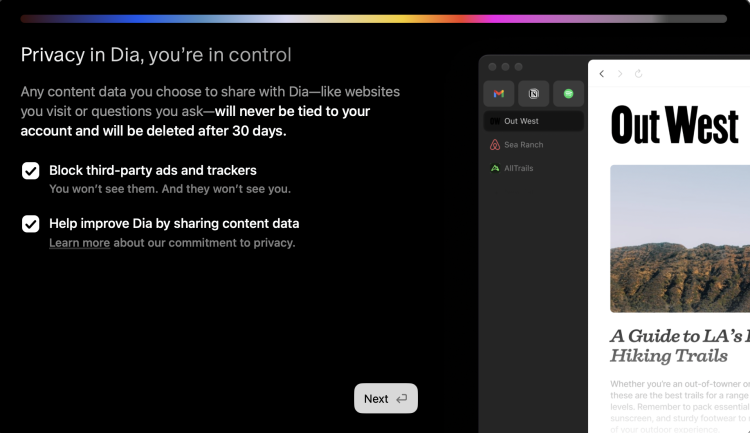
データの取り扱いについて
- 閲覧したサイトや質問内容などのデータは
👉 アカウントに紐づけられない(匿名扱い) - 収集されたデータは
👉 最大30日で削除される
プライバシー保護機能
- サードパーティ広告をブロック
- トラッキング(追跡)もブロック
- 👉 外部サイトからの行動追跡を防ぐ
データ共有の選択
- 利用データをDiaの改善のために提供できる(任意)
- ONにすると
👉 AIの精度改善に貢献 - OFFにすると
👉 よりプライバシー重視で利用可能
・無料トライアル案内と起動時設定
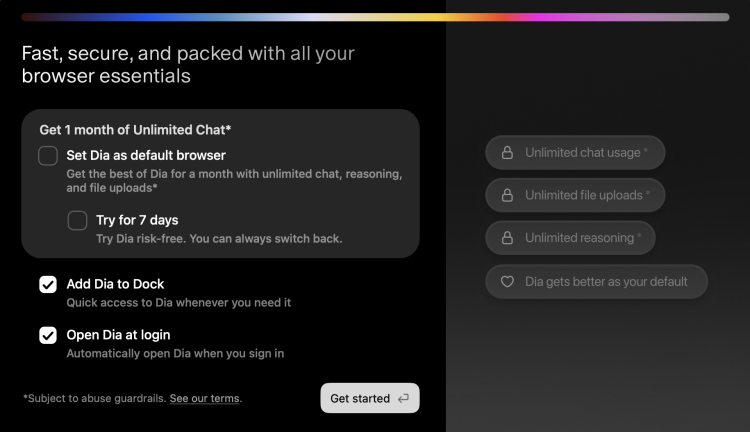
◯無料トライアル(1ヶ月)
- Unlimited Chat(無制限チャット)
- 推論(AIの思考機能)
- ファイルアップロード
👉 これらが一定期間使い放題
◯ トライアル開始条件
- 7日間の無料お試しあり
- 👉 気に入らなければすぐ戻せる(リスクなし)
◯デフォルトブラウザ設定
- Diaをメインブラウザに設定可能
- 👉 普段使いに完全移行できる
◯使いやすさ設定
- Dockに追加
👉 ワンクリックで起動 - ログイン時に自動起動
👉 毎回開く手間を削減
ここまで設定したら早速Diaを使用する準備ができました!
「Get Started」↩︎
・セットアップ完了
ここまででセットアップ完了。以下の画面でわかる通り元々使用していたGoogle Chromeの設定がしっかり引き継がれている。
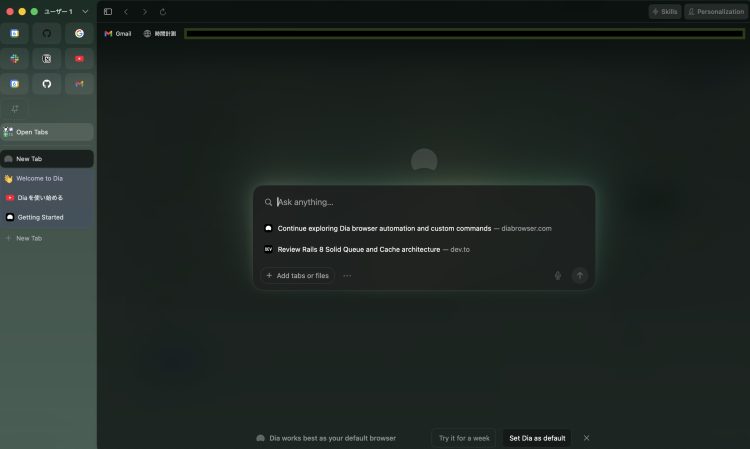
軽く使用した感じ、かなり便利だなと感じた、、、
まず大抵のことはAIに聞いて解決できる時代ですが、Web上やYouTubeなど特定のリソースから情報を探したいときや、市場の調査をしたいときかなり使えると思いました。
まとめ
今回は、AI搭載ブラウザ「Dia」のインストールから初期セットアップまでを実際に試してみました。
導入自体は非常にシンプルで、数分あればすぐに使い始められる手軽さが印象的です。
また、初回起動時に表示されるプライバシー設定やトライアル案内を通して、
- データの扱い(匿名・一定期間で削除)
- トラッキング防止
- AI機能の無料体験
- デフォルトブラウザ化の導線
といった、安心して使える設計とスムーズな導入フローがしっかり整っていると感じました。
特に、AI機能を前提としたブラウザでありながら、
ユーザー自身が「どこまでデータを共有するか」を選べる点は、今後メインブラウザとして使う上でも重要なポイントです。
次回予告
次回は、実際にDiaを使ってみた
- 技術調査の効率
- 他ブラウザとの違い
- 開発者視点でのメリット・デメリット
など、リアルな使用感・生産性への影響について詳しく解説していきます。
ここまで読んでいただき、ありがとうございます。もしこの記事の技術や考え方に少しでも興味を持っていただけたら、ネクストのエンジニアと気軽に話してみませんか。
- 選考ではありません
- 履歴書不要
- 技術の話が中心
- 所要時間30分程度
- オンラインOK

