ChatGPT Images 2.5の発表で私が気になったのは、画像を作った後の修正です。ブログ用の素材でも、構図は残して背景だけ変えたい場面があります。どこまで指定できるのか、公式情報と編集の作例をもとに整理しました。
2026年9月14日時点の技術メモです。操作手順は公式ヘルプをもとにしています。掲載するマグカップはCodexの内蔵画像生成ツールで作成・編集したものです。使用モデルの識別情報は取得できなかったため、Images 2.5の実測評価や旧モデルとの比較ではなく、指示の書き方を示す作例として掲載しています。
ChatGPT Images 2.5とは
ChatGPT Images 2.5は、OpenAIが2026年9月8日に発表した画像生成のアップデートです。参照画像の特徴を保つことや、指定した部分の編集、修正を重ねたときの一貫性が改善したと説明されています。
生成の待ち時間は、Images 2.0に比べて最大50%短縮したとのことです。これはOpenAIの発表値で、今回こちらで測定した数字ではありません。OpenAIの発表
私は最初、画質の改善を中心に読んでいました。ただ、素材として使うなら、修正するたびに文字や形が変わらないかも気になります。今回の変更は、そこを確認したくなる内容でした。
まずは会話から1枚作る
ChatGPTの会話で、作りたい画像を文章で依頼できます。メニューから入る場合はMore → Imagesを選びます。生成後の画像は、開いてSaveから保存できます。画像の作成と保存の手順
今回は、背景の変更が見やすい商品写真を題材にしました。実在の商品写真は使わず、架空のマグカップを生成しています。
送った指示は次のとおりです。
技術ブログに掲載する画像編集の作例を1枚作成してください。
用途:架空のマグカップの商品写真。
横長3:2の構図。白い無地の背景と白い台の上に、
深いネイビー色の陶器のマグカップを1個置いてください。
カップは画面中央より少し右。取っ手は右側。
正面に白い小さな文字で「NEXT COFFEE」と2行で印字してください。
カップの左手前にコーヒー豆を3粒置いてください。
左上から柔らかい光を当て、台に自然な影をつけてください。
広告用の実写に近い落ち着いた商品写真。
余分な見出し、説明、枠線は入れないでください。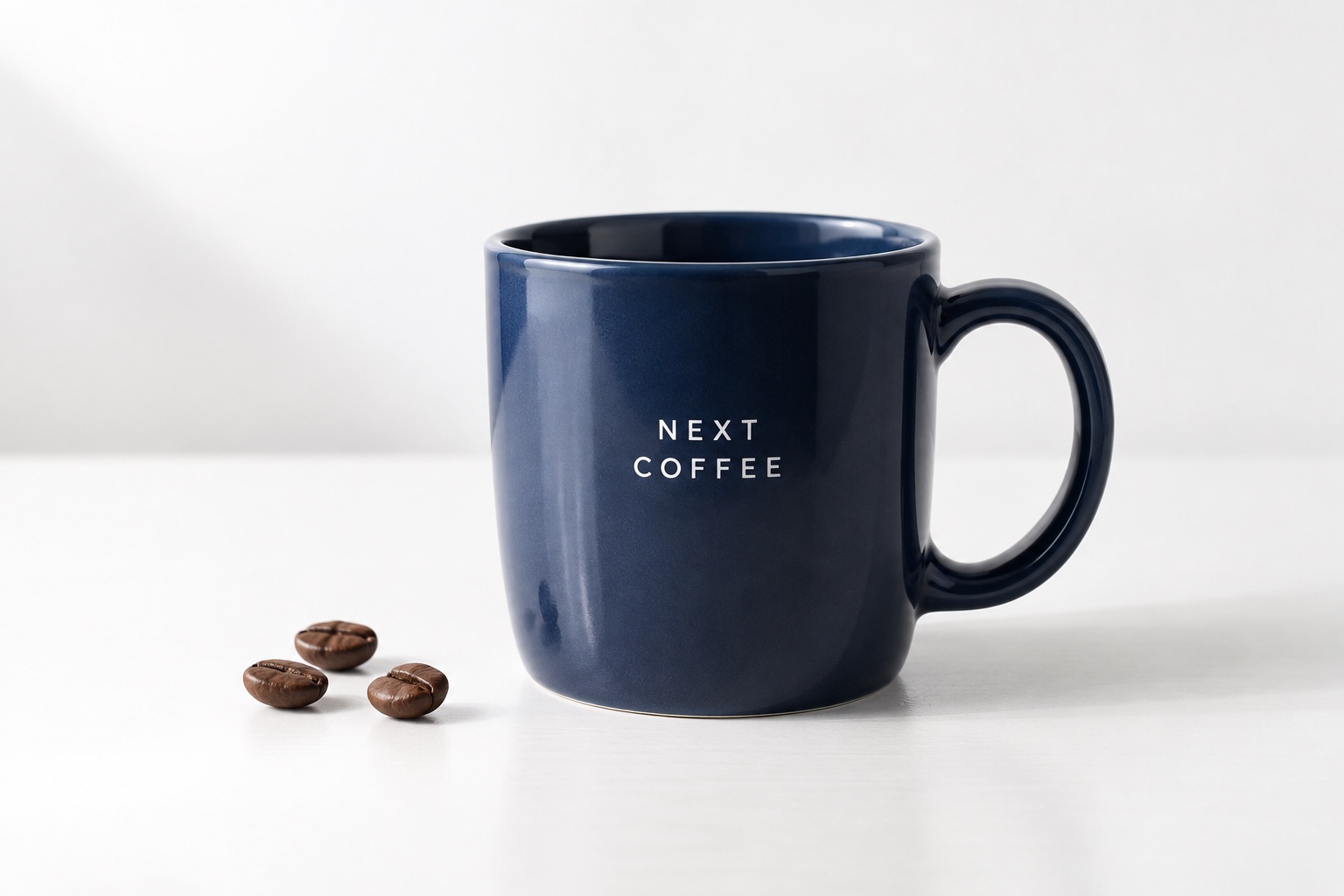
内蔵画像生成ツールによる作例。実在する商品の写真ではありません。
用途、被写体、配置、文字を分けて書きました。豆を3粒にしたのは、編集後に数が変わっていないかも見たかったためです。文字も短くして、読み取れるか確認しやすくしました。
背景だけ変えて、残った部分を比べる
次に、生成した画像を編集対象として渡しました。ChatGPTでは、生成画像を選ぶか手持ちの画像を添付し、変更内容を伝えます。範囲を選択してから修正する方法もあります。画像編集の手順
今回は範囲を選択せず、変更する場所と維持する要素を文章にしました。
添付画像を編集してください。編集対象はこの1枚です。
白い背景と白い台を、淡いセージグリーンの無地の背景と台に変更してください。
マグカップの形、ネイビー色、右側の取っ手、配置、大きさ、
正面の「NEXT COFFEE」の文字は維持してください。
左手前のコーヒー豆3粒の数と位置、カメラの角度、
横長3:2の比率も維持してください。
照明の方向を保ち、接地する影だけを新しい背景になじませてください。
背景と台以外の要素を追加・削除しないでください。
編集前後を並べます。
| 編集前 | 編集後 |
|---|---|
| 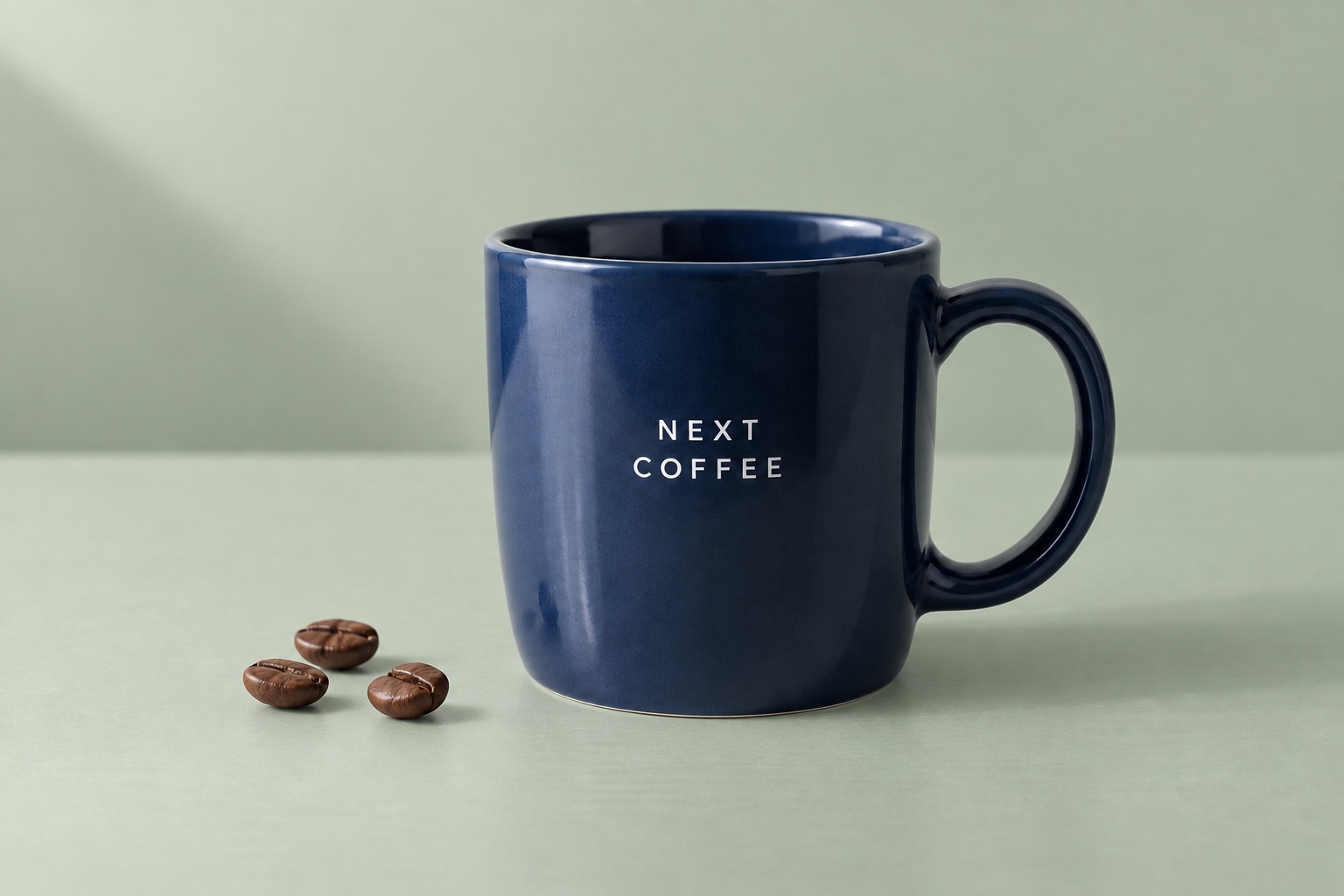 |
同じ画像に背景変更を指示した前後の比較です。Images 2.0と2.5を比較したものではありません。
目視では、背景と台が淡い緑に変わり、カップの文字、取っ手、豆3粒の配置が保たれていました。一方で、カップの反射や縁の見え方まで完全に同じとは言い切れません。今回はピクセル単位の一致を検証していません。
背景だけと頼んでも、それ以外が必ず固定されるわけではありません。公式ヘルプにも、選択範囲の外まで変更が及ぶ場合があると書かれています。編集範囲についての説明
私なら、まず文字と商品の輪郭を拡大して見ます。背景がきれいに変わったことだけで判断すると、使いたかった部分の変化を見落としそうです。
ポスターはテンプレートから始める
新機能のTemplatesは、形式を選んでから内容を指定する入口です。サイドバーのImages → Templatesを開き、カテゴリとテンプレートを選びます。必要な情報を入力すると、見た目などについて追加質問が来る場合もあります。テンプレートの操作手順
たとえば社内勉強会の告知なら、次の内容を渡します。これは入力例で、今回生成したポスターではありません。
社内勉強会の告知ポスターを作成してください。
縦長4:5。白地に紺色とオレンジを使った落ち着いたデザイン。
掲載する文字は次の3つです。
「生成AI 勉強会」
「9月25日 18:00」
「会議室A」
タイトルは上部、日時と会場は下部に大きく配置してください。
中央にはノートPCと小さなロボットのイラストを置いてください。
指定していない文字やロゴは追加しないでください。ここは対応範囲の確認が必要でした。2026年9月14日時点では、テンプレートはWorkモードに未対応です。画像生成が使える場所すべてに、同じ入口があるわけではありません。9月8日のリリースノート
日時や会場は、生成後に原文と照合します。APIの公式ガイドにも、文字の配置や明瞭さにはまだ限界があると書かれています。公開用の告知では、文字を後から別のツールで載せる方法も残しておきたいです。画像生成の制約
配置を伝えにくいときはSketchを使う
モバイルのChatGPTでは、入力欄に@を入力してSketchを選べます。ラフを描いてチェックマークで確定し、仕上がりの指示を添えて送ります。Sketchの操作手順
私なら、ブログのアイキャッチで左側にタイトルを置きたいときに使います。右側に被写体の輪郭を描き、左側を空けたラフに、次のような条件を添える形です。
このラフの配置をもとに、横長16:9のブログ用画像を作成してください。
右側の四角はノートPC、丸は小さなロボットです。
青と白を中心としたシンプルなイラストにしてください。
左側は後からタイトルを載せるため、広く空けてください。
画像内に文字は入れないでください。
文章だけで位置関係を何度も説明するより、最初にラフを渡すほうが伝わりやすそうです。Sketch自体は今回操作していないため、この方法の使い心地は次に確認したいと思います。
画像へのコメントや、使ったプロンプトの共有も追加されています。モバイルでは生成画像を全画面で開いて編集・コメントできます。チームで告知画像の案を回すときは、完成画像とあわせて指示も残す使い方ができそうです。新しい編集・共有機能
無料プランとAPIではどう使うのか
ChatGPT Imagesは全プランが対象ですが、今回の更新で従来の画像生成上限がなくなったわけではありません。リリースノートでは、既存の制限は変更なしと案内されています。提供範囲・利用上限について
APIでは、次の2つのモデル名が案内されています。
| モデルID | 公式ガイドでの位置づけ |
|---|---|
gpt-image-2.5-flare | 速度と品質を重視する日常的な画像生成 |
gpt-image-2.5-sunburst | 編集の精密さを重視する制作 |
単発の生成・編集ならImage API、会話を通じて修正を重ねるアプリならResponses APIという使い分けです。Image APIではmodelに上記のIDを指定します。Responses APIでは、画像生成ツール側のmodelに指定します。APIの画像生成ガイド
この記事ではAPI呼び出しは実行していません。まずはChatGPTの画面から指示を調整し、繰り返し作る画像が決まってからAPI化を考えたいです。
次は修正を重ねたときの変化を見たい
今回の作例では、変更したい部分と残したい部分を具体的に書くことで、比較しやすくなりました。うまく見える画像でも、どこを残すつもりだったのかが曖昧だと、仕上がりを判断しにくいと感じます。
次は同じ素材で、背景、文字、構図を順番に変更したいです。1回の編集だけでなく、何度か直した後も最初の特徴が残るかを確認してみたいと思います。
ここまで読んでいただき、ありがとうございます。もしこの記事の技術や考え方に少しでも興味を持っていただけたら、ネクストのエンジニアと気軽に話してみませんか。
- 選考ではありません
- 履歴書不要
- 技術の話が中心
- 所要時間30分程度
- オンラインOK


