最近、Claude Codeを導入しました。
これを機にターミナル環境を見直していて、話題になっている Ghostty を導入してみました。
軽量・高速かつ見た目も整えやすいので標準ターミナルから乗り換えたいと考えている人にもおすすめです。
この記事では Ghosttyの導入方法と初期設定を、迷わないように手順ベースでまとめます。
とりあえず使える状態にするまでを目的に書いています。
Ghosttyとは?
Ghosttyは、高速で使いやすいモダンなターミナルエミュレーターです。
- 起動が速い
- 描画が軽い
- 設定ファイルでカスタマイズしやすい
- フォントやテーマの調整もしやすい
ターミナルを快適にしたい人の最初の一歩にちょうどいい印象です。
すこし脱線しますが、Ghosttyの開発者はVagrant・Terraform・Vaultなどを開発するHashiCorpの共同創業者ミシェル・ハシモトさんです。エンジニアにとっては馴染みの深いプロダクトですよね。弊社もTerraformでたいへんお世話になっています。
Ghosttyの導入(Mac)
まずはGhosttyをインストールします。
Homebrewでインストール
Homebrewを使っている場合はこれが一番ラクです。
brew install ghosttyインストールできたか確認します。
ghostty --version公式からダウンロード
起動して最低限の動作確認
インストール後は、普通にアプリとして起動できます。
最初に確認しておくと安心なのは以下です。
- 起動して画面が開くか
- シェル(zsh / bash)が動くか
- 日本語が崩れていないか
- コピペが自然にできるか
設定ファイル(config)の場所と編集方法
Ghosttyは設定ファイルで挙動や見た目を調整できます。
まずは「設定ファイルがどこにあるか」を把握しておくのが大事です。
設定ファイルを作成する(初回)
まだ設定ファイルが無い場合は、作っておきます。
mkdir -p ~/.config/ghostty
touch ~/.config/ghostty/config
編集する
好きなエディタで開いて編集します。エディタは何でも大丈夫です。
nvim ~/.config/ghostty/config
vim ~/.config/ghostty/config
nano ~/.config/ghostty/config
まず入れておきたい初期設定(テンプレ)
「とりあえず見やすくする」だけなら、最初はこれくらいで十分です。
theme = Monokai Soda

font-family = "SF Mono"
font-family = "Hiragino Kaku Gothic ProN"
font-size = 14
font-feature = -dlig

background-opacity = 0.9

window-width = 164
window-height = 54

shell-integration-features = no-cursor
cursor-style = block
cursor-style-blink = false

macos-titlebar-proxy-icon = hidden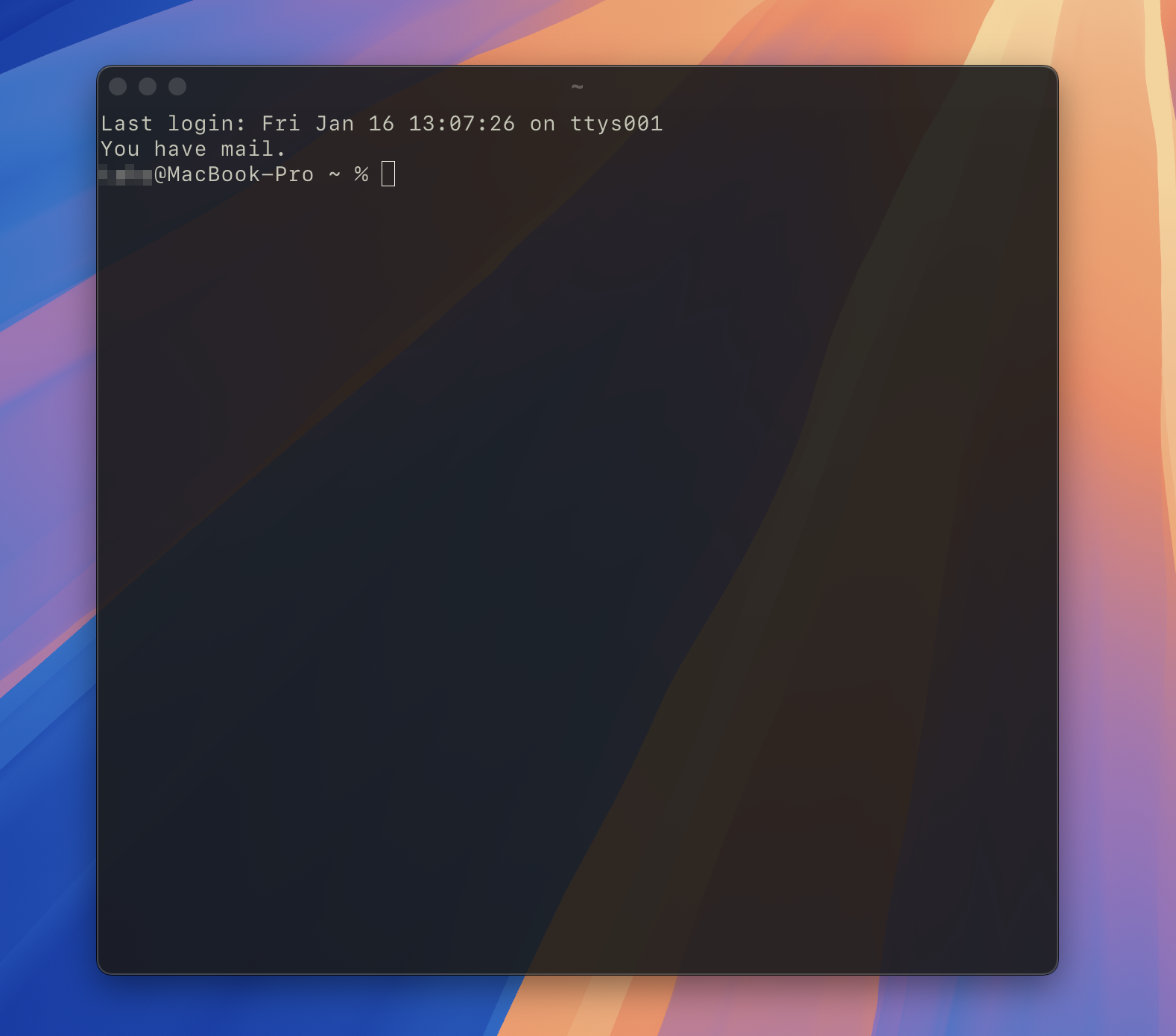
ウィンドウが透けてるかな?くらいが好きです。
フォントは特にこだわりはないですが、等幅フォントの中ではSF Monoが好きなのでそうしました。
ついでにStarshipで見た目を揃える
Ghostty単体でも十分に快適ですが、プロンプトを整えると作業効率が上がります。
Starshipを使うと一瞬で「それっぽい開発環境」になります。
Starshipはターミナルのプロンプト(コマンドの入力欄)をいい感じにしてくれるツールです。
たとえば、zsh や bash の左側に出る表示が、
- 今いるディレクトリ
- Gitブランチ名(main / feature〜)
- 変更があるか(差分)
- 実行環境(Node / Python / Ruby など)
- エラーが起きたか(終了コード)
みたいな情報を 自動で見やすく表示してくれます。
Starshipを入れる
brew install starshipzshに反映
echo 'eval "$(starship init zsh)"' >> ~/.zshrc
source ~/.zshrc
これでプロンプトが一気に今っぽくなりました。
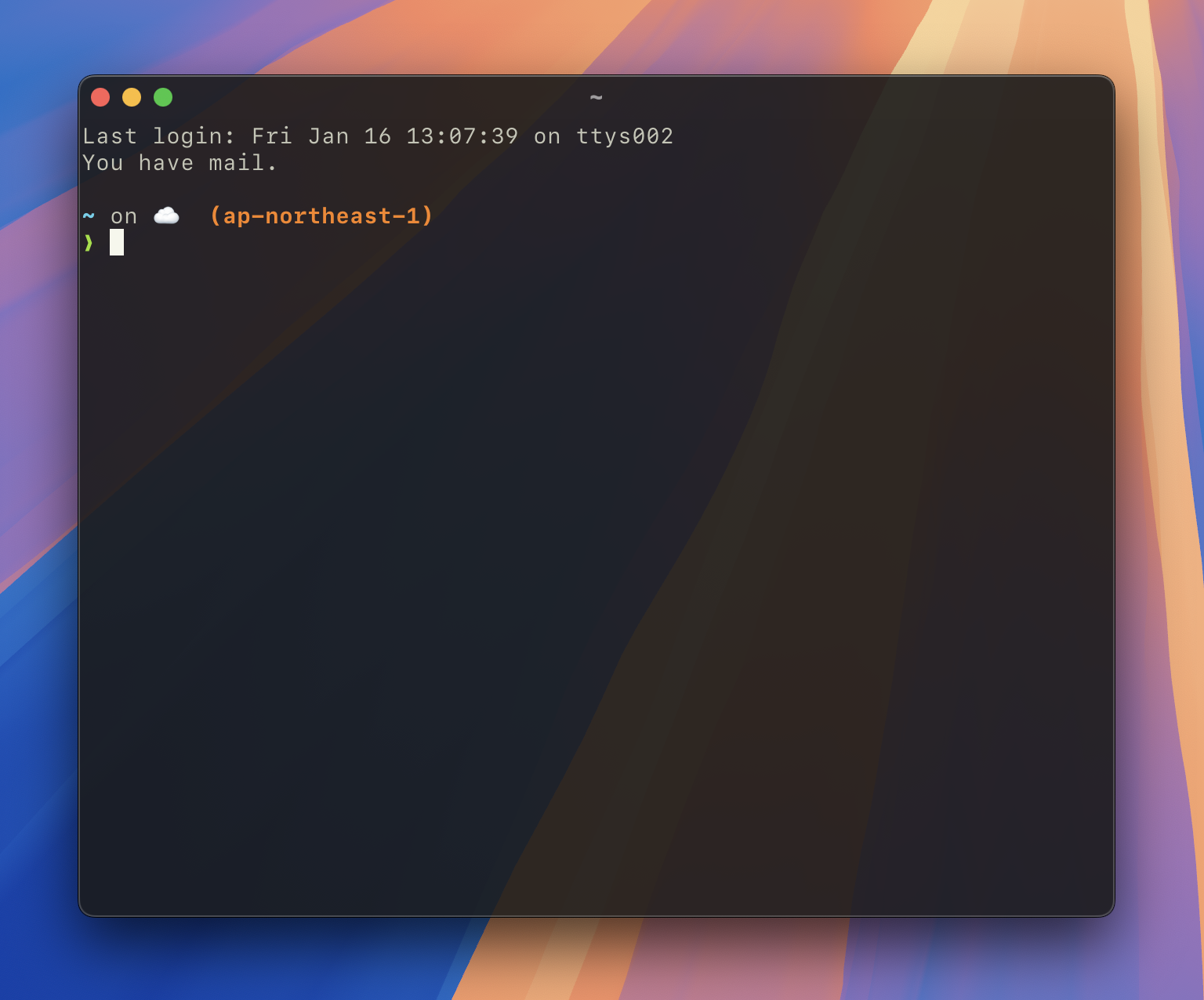
GhosttyもStarshipもこれからカスタマイズしていきます。
最後に
GhosttyでClaude Codeを動かしていますが爆速です。おすすめ!
ここまで読んでいただき、ありがとうございます。もしこの記事の技術や考え方に少しでも興味を持っていただけたら、ネクストのエンジニアと気軽に話してみませんか。
- 選考ではありません
- 履歴書不要
- 技術の話が中心
- 所要時間30分程度
- オンラインOK


