今巷で話題のテキストエディター Zedを知っていますか?
Rust製の爆速エディタです。
あなたが次に選ぶ、最後のエディタ
みたいな感じでしょうか。今日はZedを使って数日の感想です。
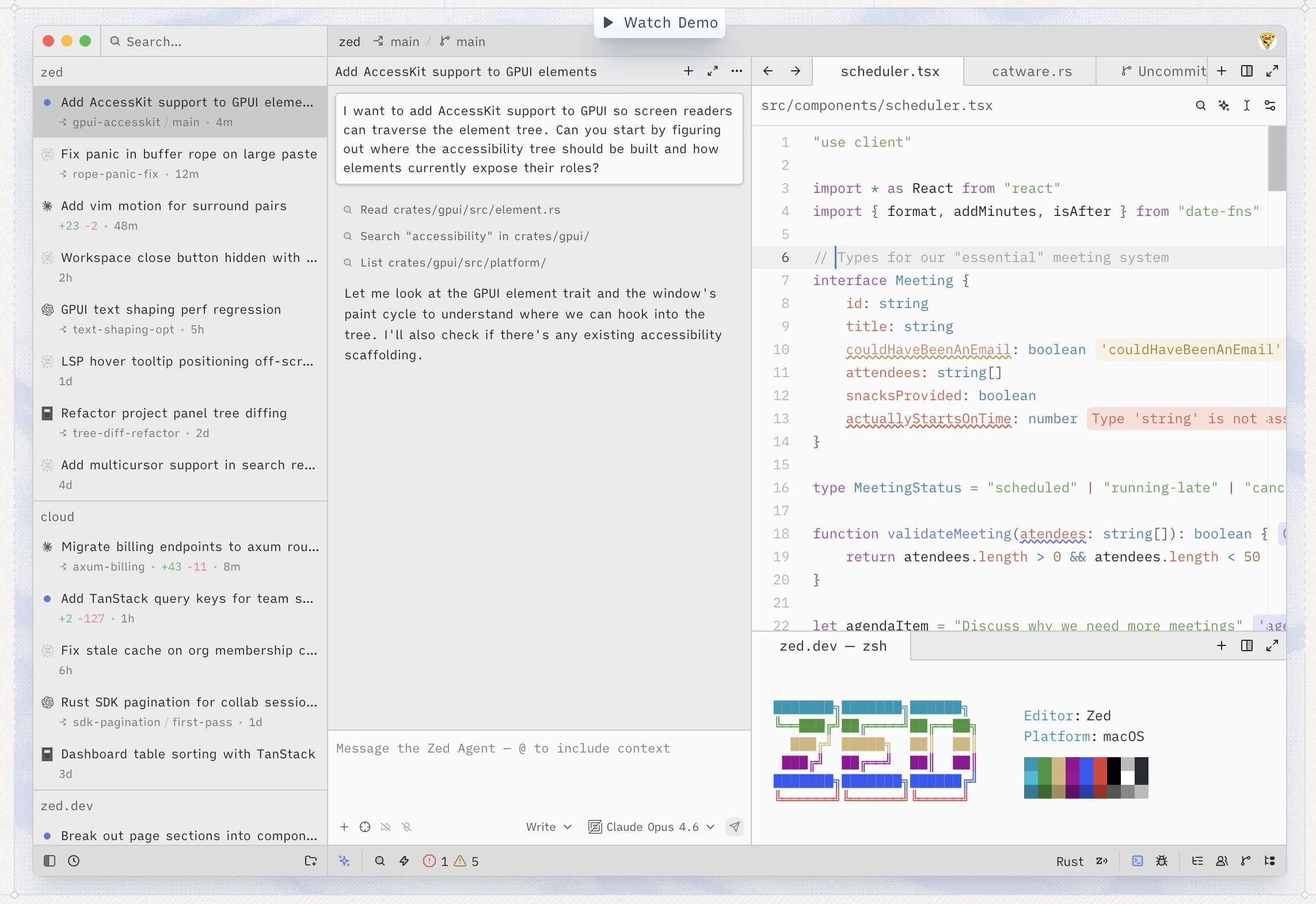
JSONやマークダウン、プレーンテキスト、短いプログラムなどを開くエディタを、Zedへまとめてみました。
普段の開発では、VS Codeを使っています。
プロジェクトを開いてコードを書いたり、デバッグしたりするIDEとしては特に困っていません。
これまではTextEditやMarkdownエディタなどを使い分けていましたが、現在はZedで開くようにしています。
この使い分けが思った以上に快適だったので、メモしておきます。
Zedについて調べてみる
使い始める前に、Zedがどのようなエディタなのか調べました。
公式ドキュメントを読むと、Zedはオープンソースのコードエディタで、共同編集やAIの機能も組み込まれているようです。
GitHubのREADMEでは、AtomやTree-sitterを作った開発者による、高いパフォーマンスを重視したエディタと紹介されています。
たしかに軽い。※体感には個人差があります。
最近よく名前を見かけるのですが、実際に注目度も高いようです。
2026年6月時点でGitHubスターは84,000を超え、GitHub全体でもスター数の多い上位200リポジトリに入ったと書かれていました。
ただ、自分が今回試したかったのは共同編集やAIではありません。
JSONやMarkdown、短いプログラムを気軽に開ける、普段使いのエディタとして気になりました。
軽量エディタをめぐる冒険
自分の場合、VS Codeでは一つのプロジェクトを開いたまま作業していることが多いのですが、プロジェクトとは別の場所にある議事録.mdとか開くと、今の作業へ関係のないファイルがタブに混ざります。設定があるんですかね?ものぐさがバレました。
単体のファイルを見るだけなら、IDEをもう一つ開くのも重く感じる。
かといって、TextEditでJSONやPythonを開くと、コードとしては見づらい。
Markdownは専用エディタで開いていましたが、JSONやPythonは別のアプリになります。
JSONはなんと Xcodeがデフォルトアプリになっていました。JSONを開くたびにこいつが起動する悲しさ。
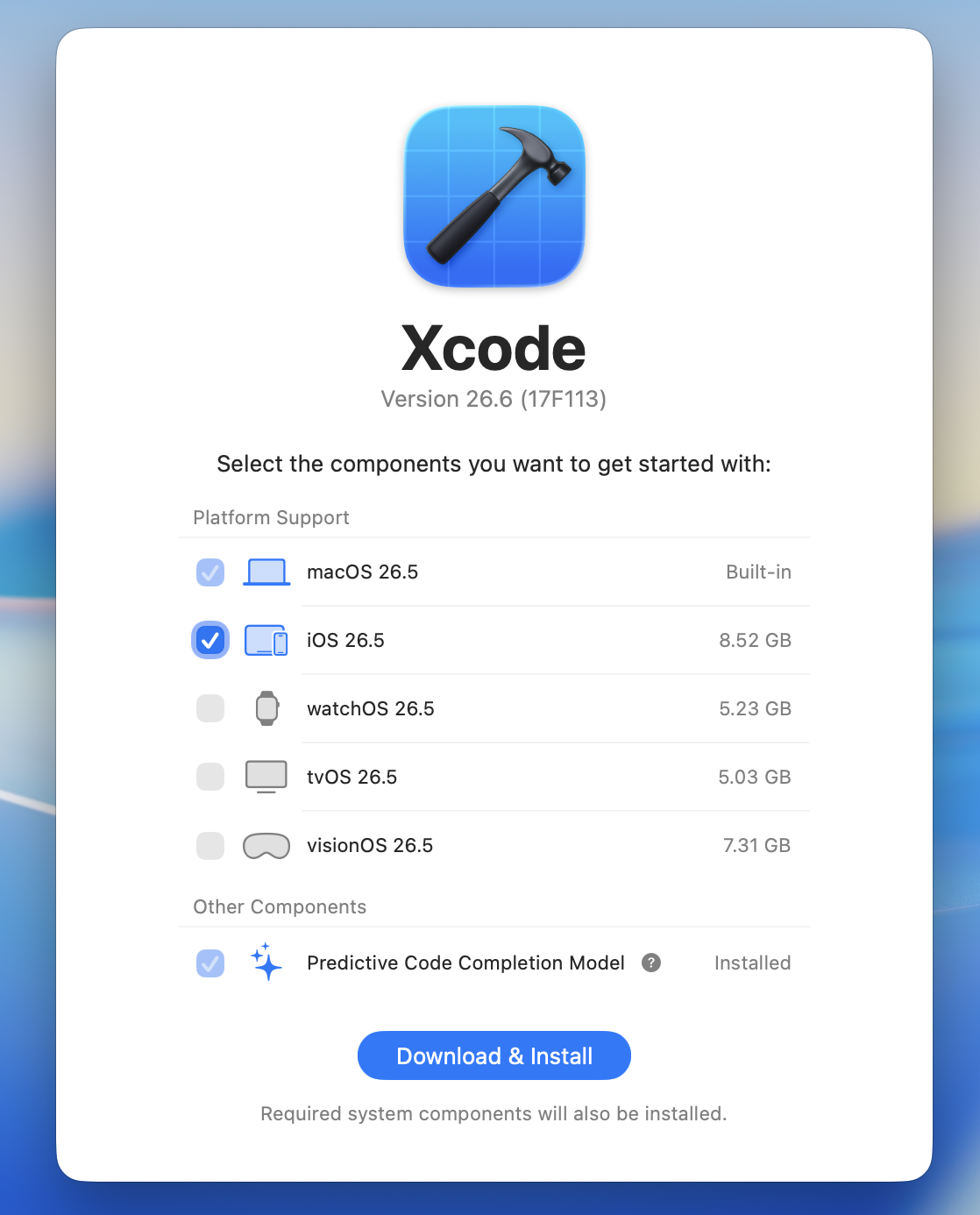
欲しかったのは、VS Codeの代わりではなく、気軽に使える軽量エディタでした。
Zedを使ってみる
今回はMac版のアプリをインストールし、/Applications/Zed.appから起動しています。
自分の環境はこちらです。
macOS 26.5
Zed 1.16.3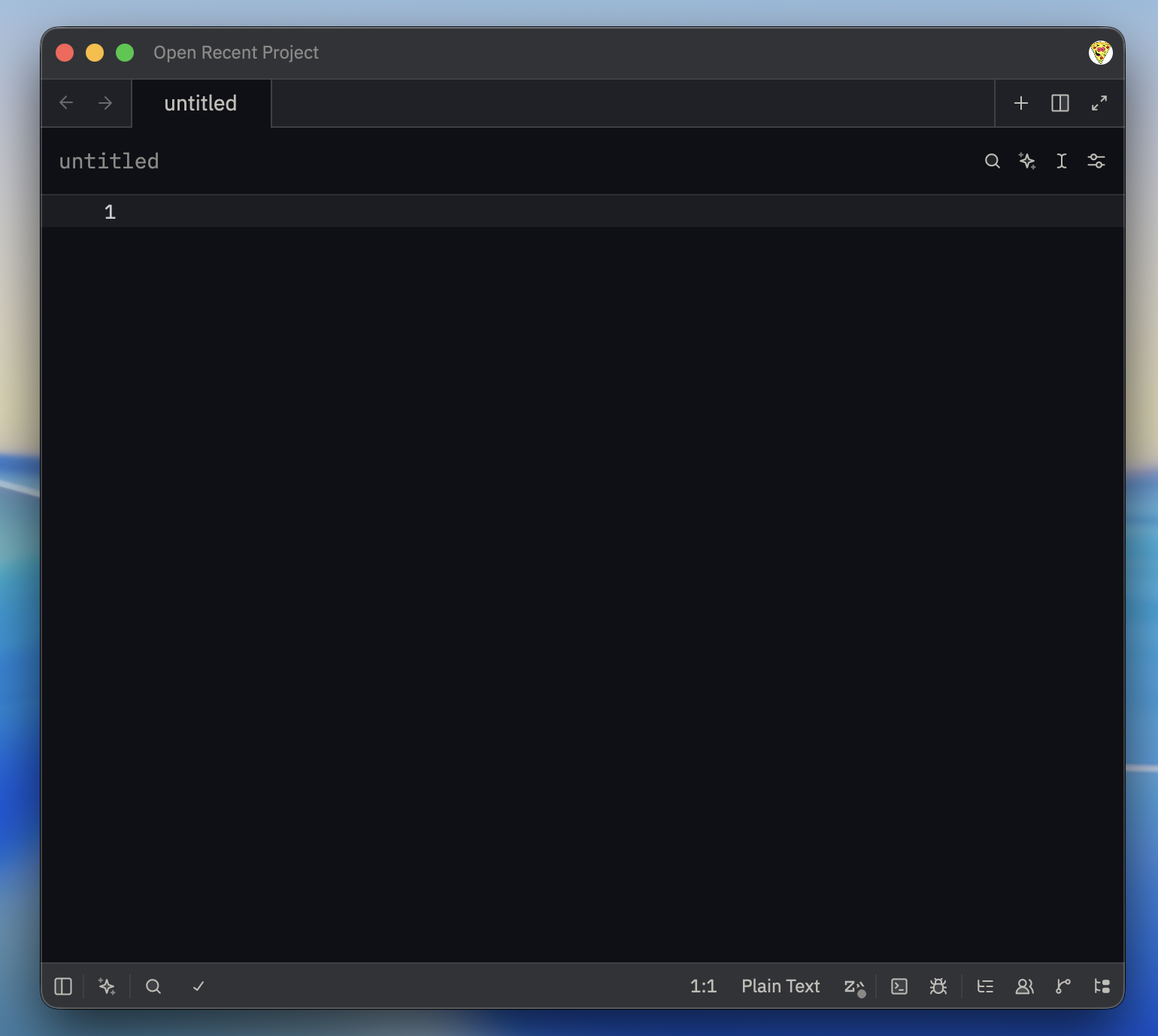
JSONを開いてみる
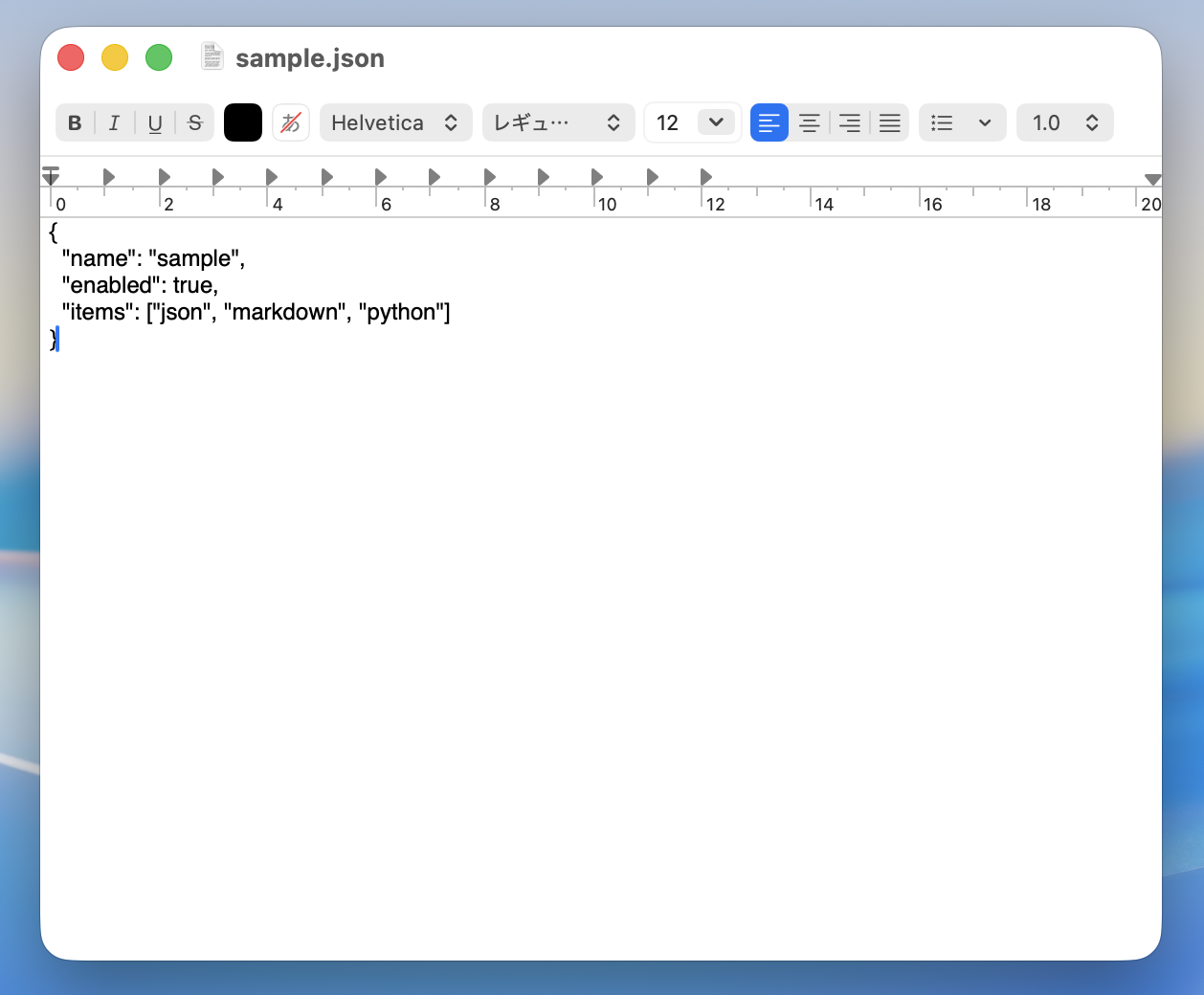
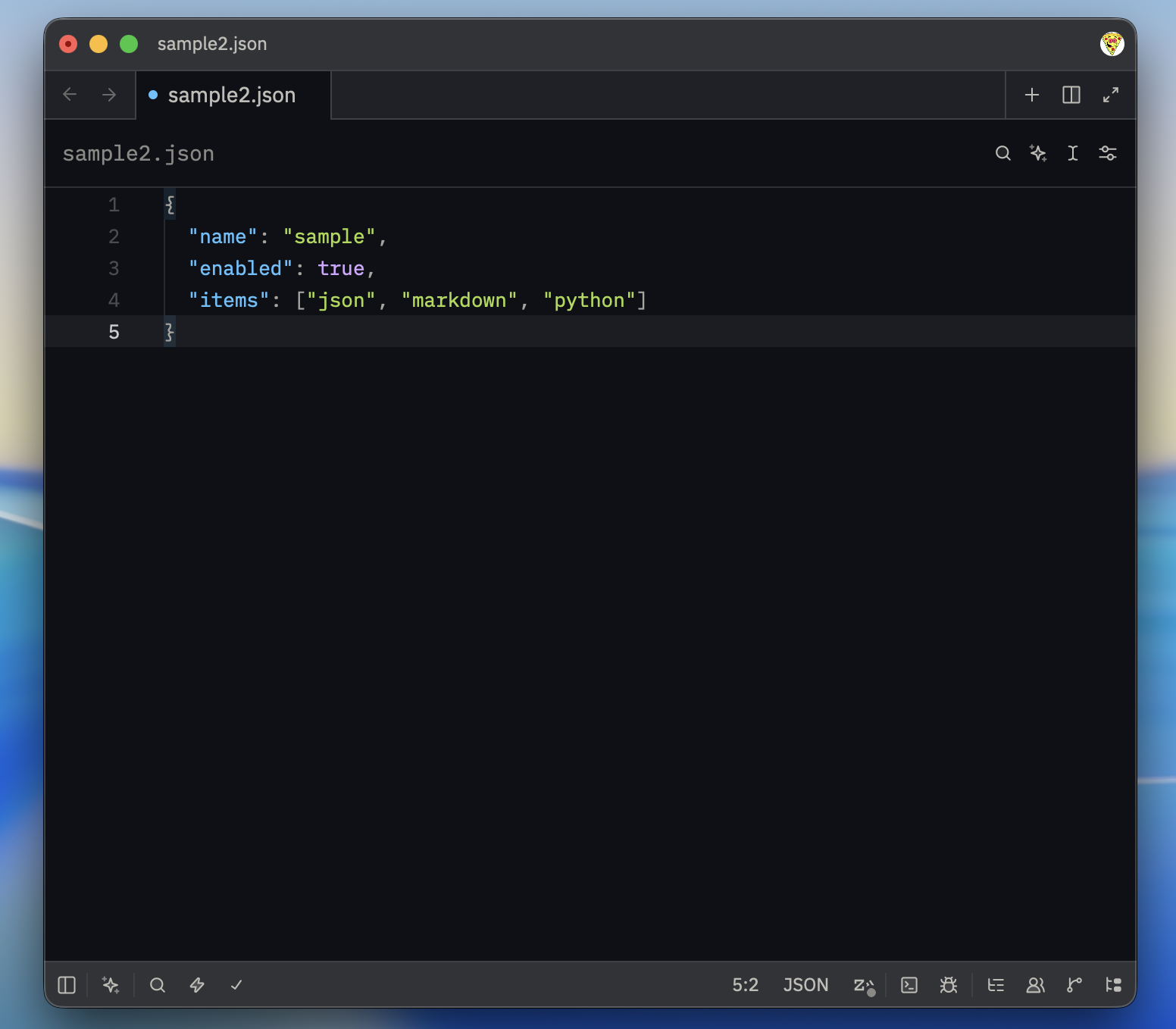
まず、単体のJSONファイルを開きました。
{
  "name": "sample",
  "enabled": true,
  "items": ["json", "markdown", "python"]
}
TextEditでも内容は読めます。
ただ、Zedではキー、文字列、真偽値などが色分けされ、括弧の対応も見やすくなりました。
インデントが崩れている箇所にも気づきやすいです。
JSON専用のツールを用意するほどではない、ちょっとした設定ファイルの確認にちょうどよく感じました。
MarkdownもZedへまとめる
Markdownは、これまで専用のMarkdownエディタで開くことがありました。
ただ、技術ブログを書いていると、Markdownだけを編集して終わることはあまりありません。
記事から参照するJSONを確認したり、コード例として載せるPythonを直したりします。
Zedなら、これらを同じアプリで開けます。
Markdown専用エディタとTextEditを行き来する回数が減りました。
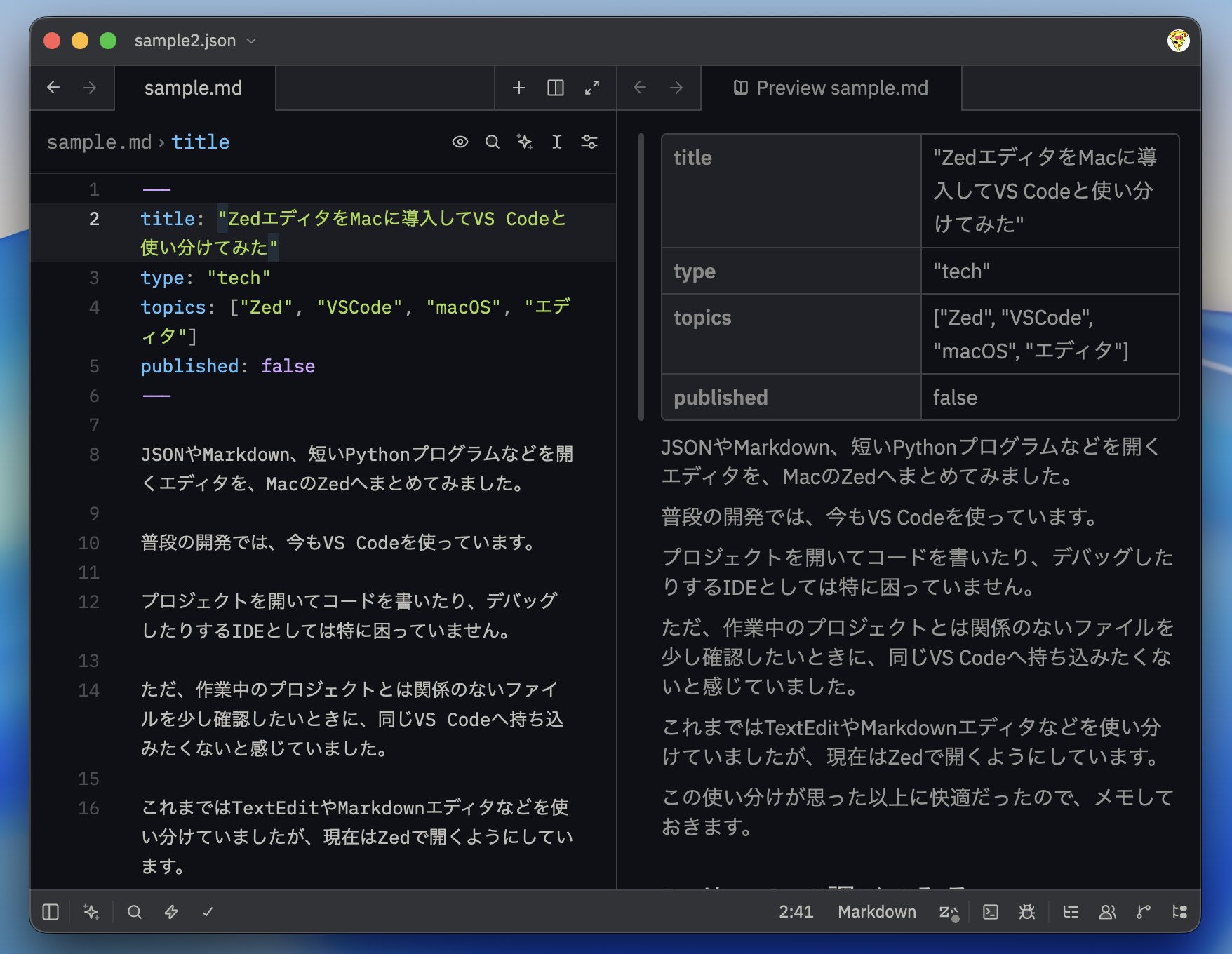
サイドバーでプレビューが開ける。
短いPythonプログラムにも使う
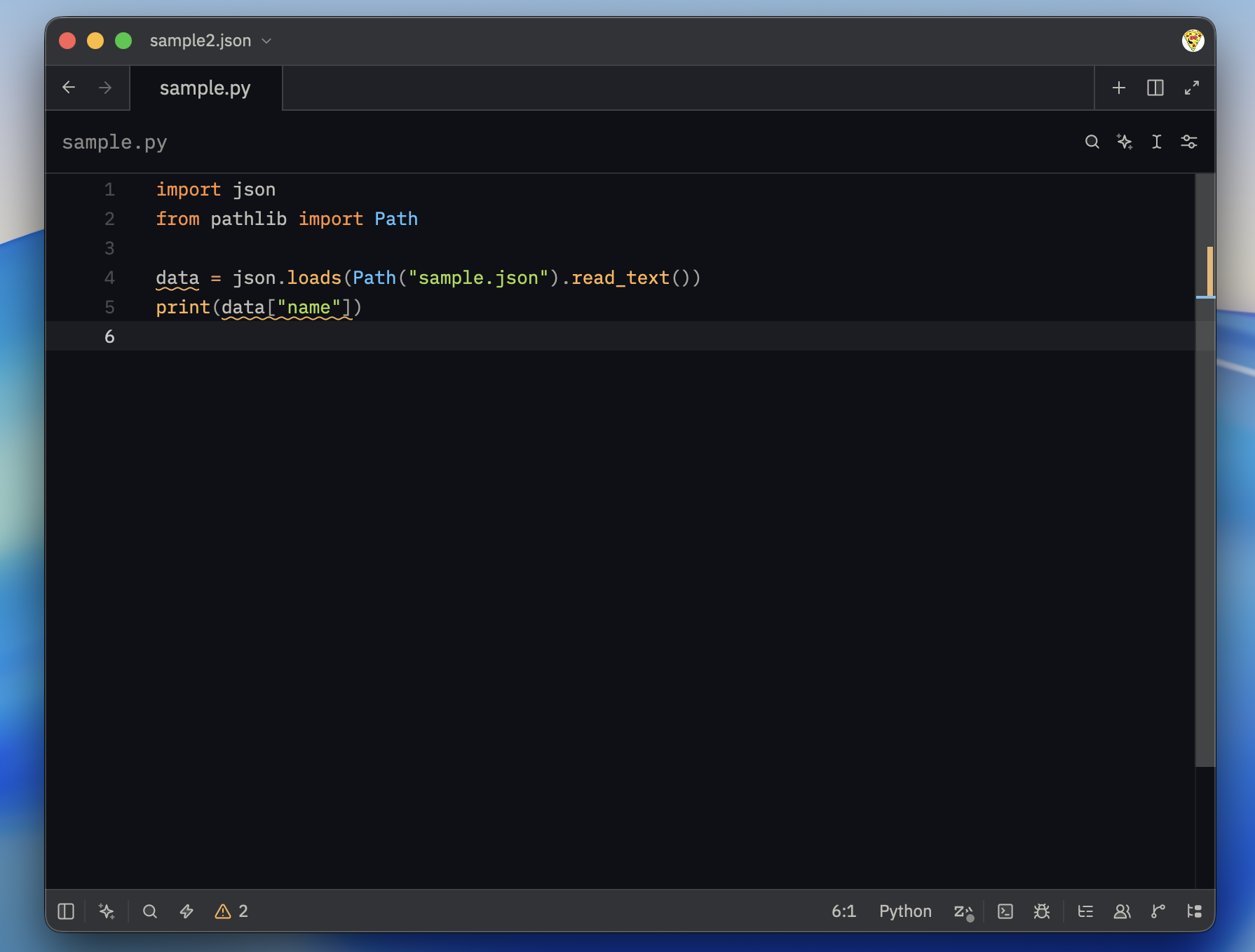
数行から数十行ほどのPythonプログラムも、Zedで開くようになりました。
例えば、JSONを読み込んで内容を確認するだけのプログラムです。
import json
from pathlib import Path

data = json.loads(Path("sample.json").read_text())
print(data["name"])
プロジェクトとして管理し、デバッグしながら作るものならVS Codeを使います。
Ghosttyで nvim 使うこともあります。
でも一度だけ動かす小さなプログラムや、受け取ったファイルを少し直す程度なら、Zedで十分でした。
VS Codeはやめていない
Zedを使い始めましたが、VS Codeから移行したわけではありません。
現在は、だいたい次のように使い分けています。
| 作業 | 使っているもの |
|---|---|
| プロジェクトを開いて開発する | VS Code |
| デバッグする | VS Code |
| 拡張機能を前提に作業する | VS Code |
| 単体のJSONを確認・修正する | Zed |
| Markdownを書く | Zed |
| プレーンテキストを確認する | Zed |
| 短いプログラムを読む・書く | Zed |
IDEとテキストエディタを同じものへ統一するのではなく、役割を分けた形です。
VS Codeで開いているプロジェクトをそのままにして、関係のないファイルはZedで開きます。
自分には、この分け方が合っていました。
AI機能や共同編集はまだ試していない
ZedにはAIや共同編集の機能もあるようです。
ただ、今のところは試していません。
今回は単体ファイルを開くエディタとして使い始めただけなので、それらの機能についてはまだ何も分かりません。
しばらく普段使いを続けて、必要になったら試してみようと思います。
Zedへまとめて感じたこと
以前は、MarkdownならMarkdownエディタ、プレーンテキストならTextEdit、コードならVS Codeという形で開くアプリが分かれていました。
Zedを入れてからは、プロジェクト開発以外のテキストファイルを一つのアプリへまとめられました。
一番よかったのは、VS Codeで進めている作業へ別のファイルを混ぜずに済むことです。
Zedの機能を使い込んだわけではありません。
でも、JSON、Markdown、短いプログラムを気軽に開くという目的では、かなり快適になりました。なんといってもUIがきれいですね。
しばらくは、IDEはVS Code、普段使いのエディタはZedという形で使ってみます。
参考
ここまで読んでいただき、ありがとうございます。もしこの記事の技術や考え方に少しでも興味を持っていただけたら、ネクストのエンジニアと気軽に話してみませんか。
- 選考ではありません
- 履歴書不要
- 技術の話が中心
- 所要時間30分程度
- オンラインOK


