こんにちは。
OpenClaw飼育係の小川です。(飼育されている方)
OpenClawとChromeを連携させたときのメモです。
Chromeの拡張機能をインストール
Chromeウェブストアにも拡張機能がありましたが、公式が作成したものではないとのことで公式ドキュメントに従って拡張機能有効化していきます。
公式サイト – https://docs.openclaw.ai/tools/chrome-extension
openclaw browser extension installクリップボードにChrome拡張機能のパスがコピーされました。
~/.openclaw/browser/chrome-extension
次にChromeで拡張機能の管理機能を開きます。

デベロッパーモードを有効化し、 パッケージ化されていない拡張機能を読み込む をクリックしてください。
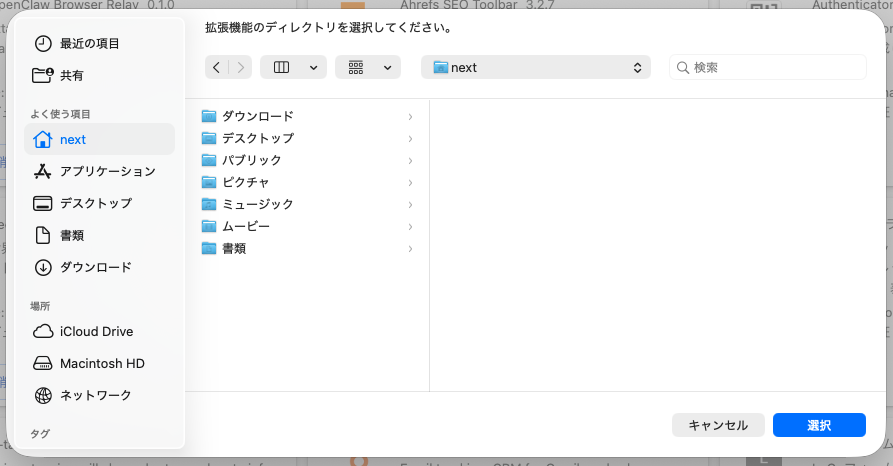
すると添付ファイルのモーダルが開きます。
OpenClawのディレクトリパスは ~/.openclaw (隠しフォルダ)なので初期状態では表示されていません。
その場合は、モーダルを開いた際に Command + Shift + . (ドット)を入力すると隠しフォルダ・隠しファイルが表示されるようになります。
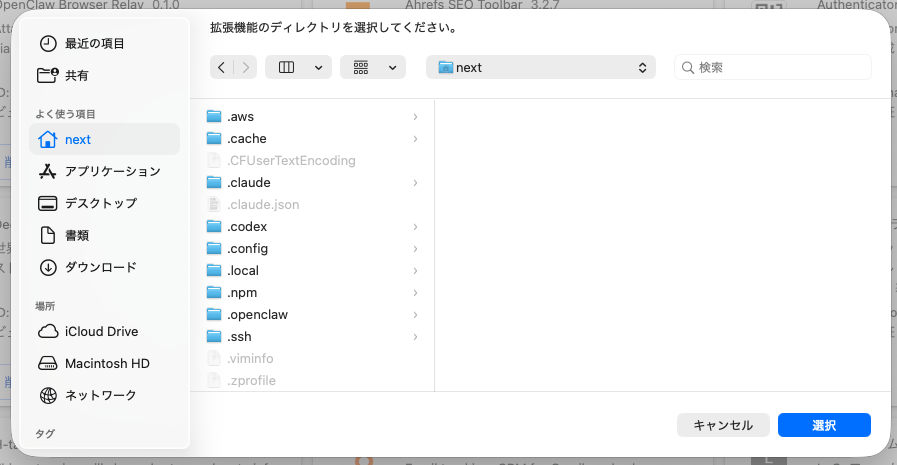
~/.openclaw/browser/chrome-extension
あらためて上記のディレクトリを選択します。
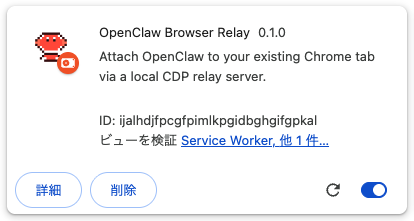
無事有効化されました。
すると次のような画面が新しいタブで表示されます。
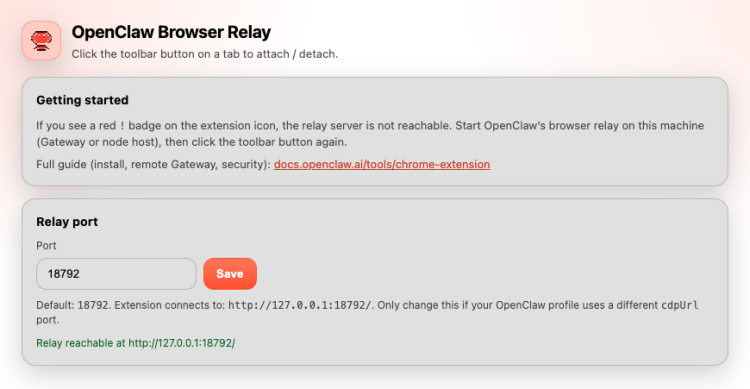
ポートの変更とTokenの変更が可能です。
Port(デフォルト18792)Gateway token(gateway.auth.token/と一致する必要がありますOPENCLAW_GATEWAY_TOKEN)
使用方法
次にChrome側で拡張機能をon/offできるようにします。
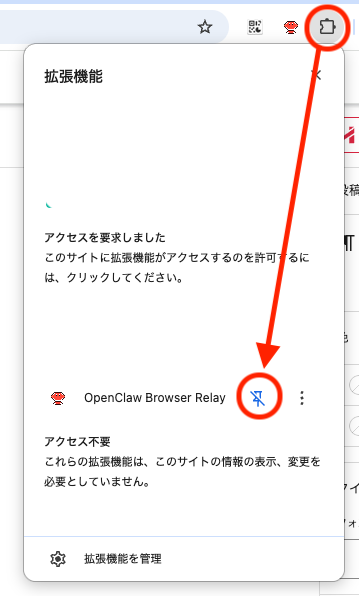
次にOpenClawに作業させたいWebサイトを開きます。
今回はネクストの技術ブログにしました。
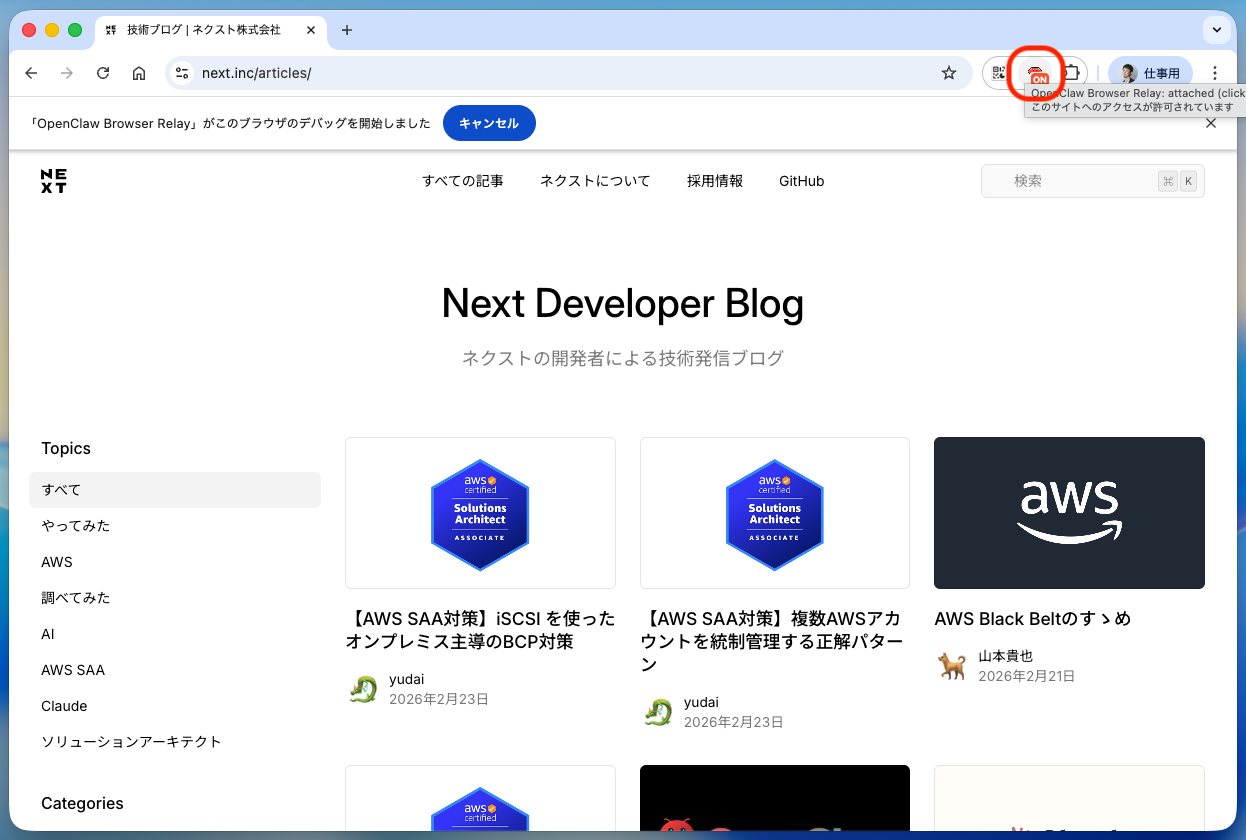
表示されているOpenClawのアイコンを選択すると、onになります。
次にCLIから次のコマンドを入力してください。
openclaw browser --browser-profile chrome tabs- CLI:
openclaw browser --browser-profile chrome tabs - エージェントツール
browser:profile="chrome"
🦞 OpenClaw 2026.2.17 (4134875) — If you're lost, run doctor; if you're brave, run prod; if you're wise, run tests.

│
◇
1. ネクスト株式会社 | AI・クラウド・データ分析の技術支援
   https://www.next.inc/
   id: 924274317ECEFDE776510080852288D7
連携できたようです。
次にGatewayをリスタートします。
openclaw gateway restart🦞 OpenClaw 2026.2.17 (4134875) — If it works, it's automation; if it breaks, it's a "learning opportunity."
Restarted LaunchAgent: gui/501/ai.openclaw.gatewayではフロント(僕の場合はSlack)から最新ブログの取得を依頼します。
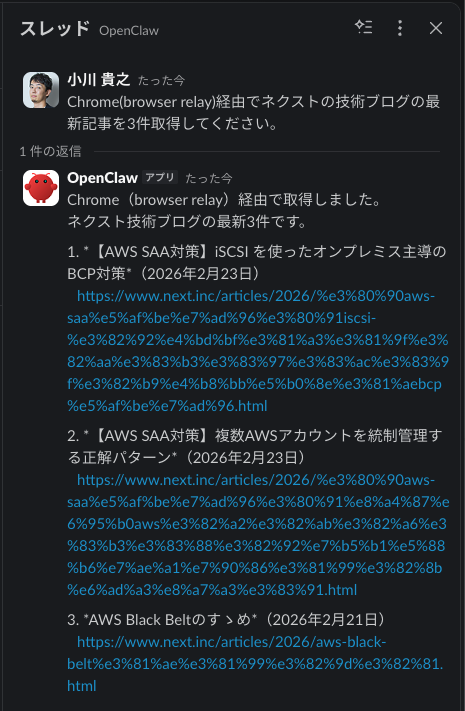
無事に取得できたようです。
どのタブを制御するか
公式によると以下の通りです。
- 「現在表示しているタブ」を自動的に制御するわけではありません。
- ツールバーボタンをクリックして明示的に添付したタブのみを制御します。(つまりonにせよ)
- 切り替えるには、他のタブを開き、そこで拡張機能アイコンをクリックします。
自動でChromeのすべてのタブを制御できるわけではないんですね。
最後に
OpenClawとChromeの連携についてでした。引き続きOpenClaw(自分)を育てていきたいと思います。
ここまで読んでいただき、ありがとうございます。もしこの記事の技術や考え方に少しでも興味を持っていただけたら、ネクストのエンジニアと気軽に話してみませんか。
- 選考ではありません
- 履歴書不要
- 技術の話が中心
- 所要時間30分程度
- オンラインOK


